【完全ガイド】ネイティブキャンプの録音の使い方と復習術|ダウンロード・文字起こし・いつまで残るか
公開日: ·更新日: ·約12分で読めます
 Sho
Shoネイティブキャンプのレッスンは、あなたが何もしなくても全部録音されています。レッスンのたびに講師へ「録音していいですか」と聞く必要はありません。設定を変える必要もありません。
先に結論を書きます。録音は残っています。この記事で本当に書きたいのはその先で、25分のレッスンをもう一度そのまま聞き直す人がほとんどいない、という話です。録音が残るようになって困りごとが消えたかというと、消えていません。形が変わっただけです。
この記事は、その録音を「どこで聞くか」「ダウンロードできるか」「文字起こしはあるか」「いつまで残るか」を先に片づけます。そのうえで、残った25分から次に直す1つを取り出す聞き方を書きます。使っているのがネイティブキャンプでなくても、後半はそのまま使えます。
この記事の要点
- ネイティブキャンプは全てのレッスンが自動で録音されます。録音ボタンを押す場面も、講師に断る必要もありません
- 聞く場所はレッスン履歴です。パソコンからでもアプリからでも開けます
- レッスン音声はアプリ版(iOS/Android)からダウンロードでき、オフラインでも再生できます
- ダウンロードした録音は31日後に自動で削除されます。退会すると7日で全部消えます
- 全レッスンの自動文字起こしが正式機能として提供されています。レッスン履歴の画面から読めます
- 録音を聞くのに追加の料金はかかりません。オプションでもありません
- 公式は「録音データの公開はお控えください」と注記しています。自分で見返すのは問題ありませんが、人に配らないでください
- 本当の問題は録ることではなく、25分から「次に直す1つ」を取り出すことです。聞くのは合図があった場面だけで、3分から5分で終わります
録音はどこに残るのか
公式のよくあるご質問に、こう書かれています。
全てのレッスンが自動で録音され、レッスン終了直後からレッスン履歴の「音声を聞く」にて再生可能です。
出典: ネイティブキャンプ よくあるご質問「レッスンで講師との会話を録音する事は出来ますか?」(2026-08-27 時点)
大事なのは「全ての」と「自動で」の2つです。あなたが録音ボタンを押す場面はありません。講師に断る必要もありません。レッスンが終わった時点で、すでに聞ける状態になっています。
聞く場所はレッスン履歴です。パソコンからでもアプリからでも開けます。画面の中の呼び方は改定で変わることがあるので、ここでは手順を細かく書きません。レッスン履歴を開いて、その回の音声を探してください。片方で見つからないときは、もう片方からも開いてみるのが早いです。
残るのは音声だけではありません。2026年に全レッスンの自動文字起こしが正式機能になり、レッスン履歴の画面から文字でも読めるようになりました。ダウンロードとあわせて、次の2つの節で書きます。
録音を聞くために追加の料金はかかりません。オプションでもありません。公式の料金ページに載っているのはプレミアムプラン ¥7,480/月(税込)・ファミリープラン ¥1,980/月(税込)(2026-08-27 時点)で、録音はこの中に含まれています。「録音のために上位プランに入り直す必要があるのか」を気にしている場合は、その心配は要りません。
ダウンロードとオフライン再生(と、いつまで残るか)
よくあるご質問に、こう書かれています。
レッスン音声のダウンロードは、アプリ版(iOS/Android)でのみご利用いただけます。ダウンロードした音声は、NCxAI「NCライブラリ」からオフライン環境でも再生できます。
出典: ネイティブキャンプ よくあるご質問「レッスン音声のダウンロード・オフライン再生はできますか?」(2026-09-02 時点)
押す場所は2通りあります。どちらもアプリの中です。
- 学習 → レッスン履歴 → 🎧 → ダウンロードボタン
- 学習 → レッスン音声 → ダウンロードボタン
ここで気をつけることが2つあります。どちらも公式に書かれている期限です。
- ダウンロードした録音データは、ダウンロードから31日後に自動で削除されます
- 退会後7日が経過すると、録音データはすべて削除され、オンライン・オフラインいずれの場合も再生できなくなります
つまり、ダウンロードは「永久に持っておく」ための機能ではなく、「電波の無いところで聞く」ための機能です。31日で消えるので、残しておきたい回があるなら、その期間のうちに聞いて必要なところを書き出してください。書き出し方はこのあとに書きます。
パソコンのブラウザからはダウンロードできません。公式は、パソコンでは「レッスン復習ページ」から教材・メッセージ・チャット・メモを確認できる、と案内しています。音声を持ち出したいときはアプリを使ってください。
文字起こしは正式機能になりました
以前は「聞き直すしかない」状態でしたが、いまは違います。全レッスンを対象にした自動文字起こしが正式機能として提供されています。
レッスン録音の内容を自動でテキスト化し、レッスン終了後に会員のレッスン履歴画面(PCブラウザ・アプリ)から確認できます。
出典: 株式会社ネイティブキャンプ「【国内オンライン英会話サービス初】ネイティブキャンプ、全レッスン対象の自動文字起こし機能を正式機能として本格導入」(2026-09-02 時点)
文字で読めると、聞き取れなかった一言をその場で確かめられます。ただし、ここに落とし穴があります。25分ぶんのテキストは、読むと5分から10分かかります。全部を読み返す運用にすると、音声を全部聞き直すのと同じで続きません。
使い方を1つに決めてください。文字起こしは「探すため」に使います。自分が詰まった場面のあたりを音声で見つけて、その前後だけを文字で確かめる。この順番だと、25分が3分から5分で終わります。逆にすると、読むだけで終わって何も決まりません。
「録音されていない」と思ったときに見る順番
この語で調べている人の中には、機能を知りたい人だけでなく「あるはずの録音が出てこない」人が混ざっています。公式の掲示板にも、そのままの題で立っているスレッドがあります。ここは正直に書くと、こちらで原因を特定できることではありません。確かめる順番だけ書いておきます。
- そのレッスン自体がレッスン履歴に入っているか。入っていなければ、音声の問題ではなくレッスンの記録の問題です
- 「音声を聞く」のボタンが薄いまま押せないことがあります。公式の掲示板にも、一部の回だけ押せなかったという書き込みがあります。その回だけなら、他の回で押せるかを先に確かめてください
- アプリとパソコンの両方から開いたか。片方だけで判断しない
- アプリを最新の版にしたか。古い版のまま見えていないことがあります
- 退会して7日を過ぎていないか。過ぎていると録音はすべて削除されています
- ここまでで出てこなければ、公式に問い合わせる。日付と教材名を添えると早く済みます
この順番で見て出てこないものを、こちらで復旧させる方法はありません。時間をかけるところではないので、早めに問い合わせに回してください。
録音は残っている。聞き直す人がいないだけ
ここからが本題です。この語で上位に出てくる記事は、どれも「録音されます」「復習に最適です」で終わっています。ところが、実際に自分の録音を聞いた人が書いた記録を読むと、話がまったく違います。聞くのがつらい、無音が長い、早送りしないと最後までもたない、そして「これは勉強になっているのか」という疑問で終わっています。
この落差は根性の問題ではありません。25分の音声には、聞く価値のある部分がほとんど含まれていないからです。挨拶があり、教材を読む時間があり、相手が話している時間があり、考えている無音があります。自分が英語で詰まった場面は、そのうちのほんの数分です。
数で見ると分かりやすいです。毎日1レッスン受けると、1週間で25分×7回、つまり175分の音声がたまります。この時点で、全部を聞き直す計画は成り立ちません。かといって1回だけ聞き直しても、たいてい「思ったより話せていないな」で終わって、次のレッスンで同じところに詰まります。
理由ははっきりしていて、録音が省いてくれるのは書き写す作業であって、選ぶ作業ではないからです。25分の中で次のレッスンに効くのは、多くて3つくらいです。その3つを決めないかぎり、音声は聞けるだけの記録のままで、聞くたびに落ち込む材料になります。
とくに厄介なのは、決めずに聞いたときです。25分を通しで聞くと、直したいところが10も20も見つかります。全部覚えておくことはできないので、次のレッスンでは結局いつもどおり話して、いつもどおり同じところで詰まります。そして「復習したのに変わらない」という感想だけが残ります。聞いた時間は返ってきません。
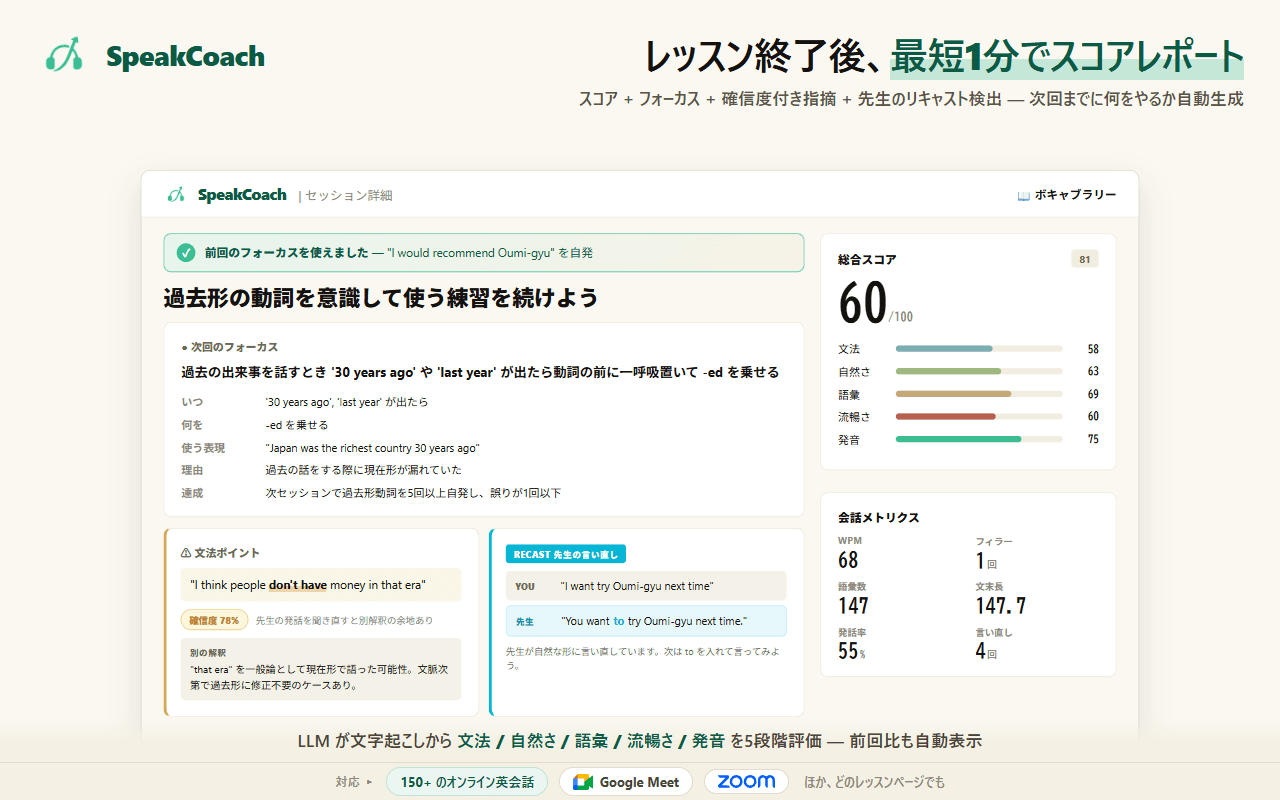
つまり、録音があることで新しく必要になったのは、聞く根気ではなく、捨てる基準のほうです。何を聞かないか、何を書かないかを先に決めておかないと、記録が増えるほど手が止まります。この選ぶ作業を自動でやる道具もあるので、自分で基準を作るのが面倒なら、そういう選択肢もあります。
25分のどこを聞くか(全部は聞かない)
最初に決めておくことは、全部は聞かない、です。聞くのは合図があった場面だけで、1レッスンあたり3分から5分で終わります。しかも、その場面はあなた自身が覚えています。録音は、覚えている場面を確かめるために使います。
- 自分が言葉に詰まった場面 — 日本語では浮かんでいたのに英語が出てこなかったところ。だいたい体感で覚えています
- 先生が言い直した場面 — こちらが言ったことを、先生が別の言い方で返してきたところ。会話が一瞬なめらかになるので分かります
- 先生が聞き返した場面 — Sorry? や Could you say that again? が入ったところ。発音か語順のどちらかが伝わっていません
レッスンが終わった直後にこの3種類を思い出して、あたりをつけてから録音を開きます。順番が逆になると、25分を頭から流すことになって続きません。思い出せる場面が1つも無い回は、その回の録音は開かなくてかまいません。詰まらなかったということなので、聞いても得るものがありません。
3つだけ書き出す
聞きながら書くのは3つだけです。多く書こうとすると翌日には開かなくなります。
- ① 言えなかったこと — 日本語で浮かんだのに英語が出てこなかったもの。英語を1つ調べて決める。複数の言い方が出てきても1つに絞る
- ② 先生の言い方 — 自分が言ったことを先生が別の言い方で返してきたもの。直された形をそのまま書く。自分の言い方も横に残しておくと差が見えます
- ③ 繰り返している間違い — 前のレッスンでも直された言い方。新しく書かず、前の行に日付を足していく
③が効きます。日付が3つ並んだ項目は、聞いて直しただけでは剥がれていない癖です。次のレッスンで意識して使う対象は、①でも②でもなく③から選びます。
続かないときは、書く量を減らす
止まる原因はだいたい決まっていて、対処もそれぞれ決まっています。録音が残っているからといって、丁寧にやろうとするほど続きません。
- 全部聞こうとしている — 合図のあった場面だけにします。1レッスン3分から5分で終わらせて、残りは聞きません
- 書く量が多い — 3つを1つに減らしてかまいません。①だけの日があっても、次のレッスン前に開ければ効果は残ります
- 完璧な英語を調べようとしている — 調べる時間が長いほど翌日に開かなくなります。1分で決まらなければ、そのときの自分の言い方をそのまま書いて先に進みます
- 聞くのがつらい — これは慣れの問題ではなく、聞く量の問題です。25分を通しで聞くのをやめれば、たいてい消えます
書いたものは、読み返すのではなく思い出す形で見返します。左に日本語、右に英語を書いて、右を隠して言えるかどうかを試す形です。見返す間隔と、そのまま使えるテンプレートは別の記事にまとめました。
ネイティブキャンプ以外を使っている場合
冒頭に書いたとおり、後半の手順はサービスを選びません。変わるのは「録音が最初から残っているかどうか」の一点だけです。ここはサービスごとに事情が違うので、使っているところのヘルプと利用規約を先に読んでください。
たとえばDMM英会話の録音も、レッスン開始と同時に自動で始まってレッスンノートに保存されます。ただし再生速度を変えられるなど使い勝手が違うので、そちらは別の記事にまとめました。
- 公式に録音が残るサービス — ネイティブキャンプと同じで、自分で録る必要はありません。残る形(音声か映像か文字か)と保存期間だけ確かめてください
- 公式には残らないサービス — 自分の側で録ることになります。ただし利用規約を先に読んでください。会社側の録音について書いてあるだけの規約と、利用者の録音を明確に禁じている規約は別物です
- 規約に何も書かれていないサービス — 「書かれていない」は「禁止」でも「許可」でもありません。判断がつかないときは問い合わせるのが確実です
どの場合でも、やることは変わりません。録音を全部聞き直すのではなく、詰まった場面だけを確かめて、次に使う3つを決める。ここだけ持ち帰ってもらえれば、この記事の役目は終わりです。
スマホのバックグラウンド録音は要るか(要りません)
要りません。全レッスンが自動で録音されるので、録音アプリを別に立ち上げたり、バックグラウンド録音を設定したりする必要はありません。あなたが何もしなくても、レッスンが終われば音声が残ります。自分で録ると、端末の空き容量を使い、しかも公式の録音と二重になります。
規約はどうなっているか(自分で聞き返すぶんには問題ありません)
利用規約を読みました。第9条3項に、レッスン品質の向上のために会社側が一部レッスンの録音・録画を行うことがあり、利用者はそれに同意する、という条文があります。第4条1項では、レッスンの内容・画像・動画・音声を無断で公開する行為が禁止されています。よくあるご質問にも「録音データの公開はお控えください」という注記があります。
一方で、受講する本人が自分のために聞き返すことを禁じる条文は見当たりませんでした。禁じられているのは「公開」です。ダウンロードした音声も同じで、人に配ったりSNSに上げたりはしないでください。
自分のレッスンで測るなら — SpeakCoach
まとめ:録音も文字起こしも残る。あとは25分をどう聞くかだけ
ネイティブキャンプの録音は、あなたが何もしなくても全レッスンぶん残っています。講師に断る必要もなく、聞くのに追加の料金もかかりません。アプリからダウンロードすればオフラインでも聞けますが、ダウンロードした音声は31日で消え、退会すると7日で全部消えます。文字起こしは正式機能になったので、聞き取れなかった一言は文字でも確かめられます。
そのうえで、今日から変えられるのは聞き方だけです。全部を通しで聞かず、詰まった場面と言い直された場面だけを確かめる。拾ったものを3つだけ書き出す。ここまでで3分から5分で終わり、次のレッスンで直す対象が1つに決まります。
出典
この記事の出典は、すべて実際にページを開いて確認したものです。ページの内容は変わるので、確認した日付を併記しています。
出典: ネイティブキャンプ よくあるご質問「レッスンで講師との会話を録音する事は出来ますか?」(2026-08-27 時点) / 株式会社ネイティブキャンプ「新機能『レッスン音声のダウンロード&オフライン再生』で学習効率をさらに向上!」(2024年10月20日)(2026-08-27 時点) / 株式会社ネイティブキャンプ「【国内オンライン英会話サービス初】ネイティブキャンプ、全レッスン対象の自動文字起こし機能を正式機能として本格導入」(2026-09-02 時点) / ネイティブキャンプ レッスンの料金・プラン(2026-08-27 時点) / ネイティブキャンプ よくあるご質問「レッスン音声のダウンロード・オフライン再生はできますか?」(2026-09-02 時点) / note「オンライン英会話の自分の声の録音を聞くプレイ」(利用者による記録)(2026-08-27 時点) / ネイティブキャンプ 利用規約(2026-08-27 時点)
よくある質問
- 録音されていないレッスンがあります。
- まずレッスン履歴の日付と教材を見て、そのレッスン自体が履歴に入っているかを確かめてください。履歴にあるのに音声が無い場合や、アプリで見つからない場合は、パソコンのブラウザからも開いてみてください。公式の掲示板にも同じ題のスレッドが立っていて、環境によって見え方が違うという書き込みがあります。それでも出てこない場合は、こちらで解決できることではないので、日付と教材名を添えて公式に問い合わせるのが早いです。
- レッスン音声はダウンロードできますか。
- できます。ただしアプリ版(iOS/Android)だけです。「学習 → レッスン履歴 → ヘッドホンのマーク → ダウンロードボタン」か「学習 → レッスン音声 → ダウンロードボタン」で保存でき、オフラインでも再生できます。パソコンのブラウザからはダウンロードできません。保存した音声は31日後に自動で削除されます。
- 録音するのに講師の許可は要りますか。
- 要りません。全レッスンが自動で録音される仕組みなので、あなたが操作することも、講師に断ることもありません。ただし、よくあるご質問に「録音データの公開はお控えください」とあるので、残った音声を人に配ったり公開したりはしないでください。
- 映像(録画)も残りますか。
- 公式に案内されているのは音声です。よくあるご質問も「全てのレッスンが自動で録音され」と書いていて、映像が残るとは書かれていません。映像を前提にした復習は組まないほうが安全です。
- 録音はいつまで残りますか。
- 公式に期限が書かれているのは2つです。ダウンロードした録音データはダウンロードから31日後に自動で削除され、退会後7日が経過すると録音データはすべて削除されて、オンライン・オフラインのどちらでも再生できなくなります。在籍しているあいだレッスン履歴の音声が何ヶ月残るかは公表されていません。大事な回は早めに聞いておくほうが安全です。
- 文字起こしはありますか。
- あります。全レッスンを対象にした自動文字起こしが正式機能として提供されていて、レッスン終了後にレッスン履歴の画面(パソコンのブラウザとアプリ)から読めます。ただし25分ぶんのテキストを毎回読み返すと続かないので、詰まった場面を音声で見つけて、その前後だけ文字で確かめる使い方をおすすめします。
- ネイティブキャンプの音声はどうやって確認するんですか?
- レッスン履歴から、そのレッスンを開いて再生します。自分で保存する操作は要りません。どこを開くかと、聞き直すときの順番は本文の「録音はどこに残るのか」に書いています。
- 録音を使った復習は、何をすればいいですか。
- ネイティブキャンプは全レッスンの文字起こしが正式機能なので、音声より先に文字を読むほうが早いです。文字起こしを流し読みして、自分が詰まった場所と講師が言い直した場所に印を付け、その2〜3か所だけ音声に戻ります。25分を通しで聞き直す必要はありません。次のレッスンで直す対象を1つに決めるところまでが復習です。
- 録音の音声が聞こえないときはどうすればいいですか。
- 公式に「聞こえないとき」の案内は出ていません。確かなのは、全レッスンを対象にした自動文字起こしが正式機能として提供されていることです。音声が出ないときは、まずレッスン履歴の文字起こしで中身を確かめてください。読める形で残っているので、音が鳴らなくても復習そのものは進みます。
- パソコン(PC)からも録音をダウンロードできますか。
- ダウンロードはアプリ版だけです。パソコンのブラウザではレッスン履歴から再生できますが、ファイルとして手元に落とす導線は用意されていません。落としたい場合はアプリから操作してください。なお、ダウンロードしたデータはダウンロードから31日後に自動で削除されます。