線上英文課能錄影嗎:怎麼挑平台、怎麼自己錄
發布日期: ·更新日期: ·閱讀時間約 10 分鐘
 Sho
Sho如果你已經開始找方法把線上英文課錄下來,有一件事值得先確認:你付費使用的平台,可能本來就會幫你保留錄影或錄音。AmazingTalker 就是——而且是預設開啟的,你反而要記得關掉。italki 也可以錄,但要你和老師都同意才行。
這篇文章先講錄影重要的話怎麼挑平台,接著講怎麼確認你現在用的平台留了什麼、手邊工具怎麼自己錄、能不能錄,以及怎麼從一堂課裡挑出真正該修的一件事來看,而不是整堂課重播——這最後一步才是省時間的地方。
重點先講
- AmazingTalker 預設就會錄影,你要自己關掉才會停止;italki 則相反,要你和老師都同意才會開始錄。
- AmazingTalker 錄的是影片,但下載影片還需要老師另外同意。老師若不同意下載,影片只留在公司內部備份。
- italki 官方寫出了怎麼錄課的步驟,還另外有一個音訊錄音功能,錄下來的音訊會被轉成筆記和課程摘要。
- 自己動手錄,通常只需要螢幕錄影功能就夠了。想要畫面和聊天室裡的內容才需要錄影片。
- 不用另外裝軟體。Windows、Mac、iPhone、Android 都內建螢幕錄影。
- 錄下來是簡單的部分,難的是回頭聽。別把整堂課從頭聽到尾。
在意錄影的話,挑平台要看的三件事
如果你還沒決定用哪個平台,或是想換平台是因為現在用的什麼都沒留下,錄影這件事只需要看三點。價格和老師的教學品質是另一回事。
- 是自動錄,還是要自己開?要自己開的話,忘記開的那堂課就沒了。
- 只留音訊,還是連影片都留?大多數平台只留音訊。
- 會留多久?漏看這一點,等你回頭要找那堂課時,可能早就被刪了。
如果官方頁面能確認這三點,錄影這一項的比較就結束了。以下兩家是我們對照官方文件確認過的。
| 平台 | 錄影怎麼留下來 | 逐字稿 | 會留多久 |
|---|---|---|---|
| AmazingTalker | 預設開啟視訊錄影,你可以在預約單堂課時關閉。留下的是影片 | 官方頁面未提及 | 官方只寫保留在「指定期間」,沒有附上實際天數 |
| italki | 你和老師都同意後才會開始錄音(只留音訊) | 有。由音訊產生筆記與課程摘要 | 存在 italki 的非公開空間,官方頁面沒有寫保留天數 |
資料來源: AmazingTalker official / italki Help
「沒寫」不等於「沒有」。有些平台單純沒把這件事寫清楚。在意的話,直接去問。
這兩家在不少市場都用得到,換平台答案也還適用。只在特定市場經營的平台是另一回事,下面會講怎麼確認你自己用的那個。
你現在用的平台怎麼處理(開關通常已經在那裡了)
從這裡開始,內容都是官方頁面實際寫的,直接引用。比較網站上一個「可錄影」的標籤,不會告訴你留下的是什麼、留多久、怎麼回放——而這正是大家註冊之後卡住的地方。
AmazingTalker——錄影預設開啟,但下載要老師同意
AmazingTalker 講得很清楚,視訊錄影功能是預設開啟的。
The video recording function is turned on by default and can be switched off when making reservations for individual courses.(視訊錄影功能預設是開啟的,可以在預約單堂課時關閉。)
資料來源: AmazingTalker Privacy Policy — course video recording(2026-09-11 查看)
這跟大多數平台的方向是反過來的——別的地方通常要你自己開,這裡要你自己記得在預約單堂課時關掉。官方說這麼做是為了品質確認,也方便發生糾紛時查核。對你來說,這既方便,也可能讓人在意,看你怎麼看待這件事。
接下來是下載這一步。
You may download the course video for review after the course when both you and your teacher agree to the video recording and allow the download of the video.(只有你和老師都同意錄影、也同意下載,你才能下載這堂課的影片回顧。)
資料來源: AmazingTalker Privacy Policy — course video recording(2026-09-11 查看)
這裡有個容易忽略的地方——「同意錄影」和「同意下載」是兩件不同的事。老師如果同意錄影卻不同意下載,這堂課的影片就只會留在公司內部當備份,你自己拿不到檔案。
- 留下的是影片,公司說明理由是品質確認,以及發生糾紛時可以查核。
- 下載需要你和老師都同意;老師若只同意錄影、不同意下載,你就拿不到檔案。
- 保留多久,官方只寫「指定期間」,沒有給出實際天數。
italki——自己也能錄,但老師要同意
italki 是少數把怎麼錄一堂課、一步一步寫清楚的平台。
For the recording to be made, BOTH the teacher AND the student must agree to allow recording.(要讓錄製成立,老師和學生都必須同意允許錄製。)
資料來源: italki Help — How do I record my lesson in the italki Classroom?(2026-09-11 查看)
這是一個條件,不是走個形式。老師不同意,按鈕就沒有作用。而且只支援 Chrome、Edge、Firefox,你們兩人只要有一個用別的瀏覽器,那個人就錄不了。
The video recording is not saved or uploaded to any online server. The recording is only saved on your computer. italki does not have access to your video and does not have a copy of the video.(錄影不會被儲存或上傳到任何線上伺服器,只會存在你自己的電腦裡,italki 無法存取、也沒有副本。)
資料來源: italki Help — How do I record my lesson in the italki Classroom?(2026-09-11 查看)
這裡有兩件事,搞混了會失望。自己錄的影片會存在自己的電腦裡,italki 完全看不到、也沒有副本。音訊錄音是另一個開關,轉出來的逐字稿和課程摘要,就是從這裡做出來的。
| 開啟的是什麼 | 檔案最後在哪裡 |
|---|---|
| Record Lesson(錄影) | 存在你自己的電腦,是 WEBM 檔。italki 不會留下副本 |
| Audio recording(音訊錄音授權) | 存在 italki 的非公開空間,逐字稿和課程摘要就是從這裡做出來的 |
| 兩個都沒開 | 什麼都不會留下,沒有課可以回頭看 |
資料來源: italki Help
如果你連畫面和老師在聊天室打的字都想要,就自己錄影片,同時也把音訊錄音開著。如果只是想再聽一次自己說了什麼,開音訊錄音就夠了,佔的空間也小很多。
怎麼確認你自己在用的平台
打開官方的說明頁面,搜尋「錄影」或「錄音」。這比看任何比較網站都快、也更準。你要確認三件事:是自動還是要自己開、留的是音訊還是影片、會留多久。漏掉第三點,回頭找那堂課時可能已經被刪了。
有一個提醒。整理類文章很快就過時。好幾年前寫的頁面,現在還排在搜尋前面,把後來才加上的功能寫成「沒有」。下結論之前,先去看官方頁面確認。
怎麼自己動手錄(不需要額外裝軟體)
先講一件事。能不能錄,每個平台的規定不一樣。往下用這節的方法之前,先看看下面「能不能錄」那一節。
如果規定沒問題,而你用的平台什麼都沒留,或是你想連畫面和教材都留下來,就自己錄。不用另外裝軟體,Windows、Mac、iPhone、Android 都內建螢幕錄影。
- Windows——內建的 Xbox Game Bar。同時按 Windows 鍵和 G。
- Mac——內建的螢幕錄製。同時按 Shift、Command、5。
- iPhone、iPad——控制中心裡的「螢幕錄製」。要先到設定裡加進去。
- Android——快速設定面板裡的「螢幕錄影」。名稱依手機廠牌略有不同。
幾乎每個人都會漏掉一個地方——自己的聲音不見了。螢幕錄影通常只收畫面上播出來的聲音,麥克風是關著的。一段只有老師的聲音、沒有自己聲音的錄影,拿來複習幾乎沒有用。開始前先把麥克風打開。iPhone 的話,長按螢幕錄製按鈕,就會跳出麥克風的開關。
另一件事是容量。25 分鐘的螢幕錄影,比同樣長度的錄音大上幾十倍。每天上一堂課的話,手機一週內就會滿。當天用不到的檔案就當天刪,或者一開始就只錄音訊。
而且對大多數人來說,其實不需要影片。複習時用得到的是卡住的那一刻、還有老師怎麼講那句話,這兩樣音訊裡都有。只有想要畫面上的教材,或老師在聊天室打的字,影片才派得上用場。
能不能錄(先看規定)
我們讀了十幾家實際有人在用的平台的服務條款。答案不只一個。大多數只禁止未經同意公開錄影,但也有平台直接禁止使用者自己錄課。
禁止的地方,寫得並不含糊——「錄製影像或音訊」就直接列在不能做的事情清單裡。花一分鐘就能查到:打開官方網站上的條款,搜尋「錄影」、「錄音」。如果是禁止的平台,通常會改成提供官方錄影功能給你,那就用那個。
AmazingTalker 和 italki 都沒有條文禁止你自己錄下一堂課。兩邊的限制條款講的是複製公司自己的資料或其他會員的資訊,跟你保留自己那堂課是兩回事。
話雖如此,別把「沒寫」讀成「可以」。沒有條文跟明白寫著允許,是兩件事。要守住的規則只有一條:不離開你自己。再聽一次、讀成文字、讓工具幫你抓錯誤,只要都留在自己的學習裡就沒問題。上傳、傳給朋友、當成教材發出去,規定就是從這裡開始管的。italki 把這句話寫得很直接。
Lesson recordings should only be used for personal review.(課程錄影應該只用於個人複習。)
資料來源: italki Help — How do I record my lesson in the italki Classroom?(2026-09-11 查看)
要不要問老師,是個合理的問題。平台自動幫你錄的情況,是平台在做這件事,不需要你去問。自己動手錄的話,每個平台不一樣——italki 要老師同意,按鈕才會有作用;其他地方通常一句「我要錄下來複習」就夠了。老師說不要,就不要錄。規則就這麼簡單。
換成其他平台,讀條款時記住三個問題就好:會不會禁止使用者自己錄?有沒有寫公司會代為錄製?會不會禁止公開或轉交給別人?這三題有答案,你就知道自己的立場在哪裡。
有了錄影之後,會不一樣的地方
上課的時候,你滿腦子都在想接下來要說什麼。老師糾正的說法、卡住的那一刻,都在那個當下滑過去了。有錄影,就能回頭找到這兩樣。老實說,會改變的就只有這個。
最值得的一點,是沉默被留下來了。上課時沉默讓人不自在,會想趕快接話,但重播的時候,那段停頓還在那裡。那是唯一能找回你當時想說什麼的地方。記憶不會把它還給你。
另一件事,是聽見自己的發音跟想像中不一樣。說話的當下沒辦法好好聽自己的聲音,錄影是唯一的方法。但別想著要一次全部修好,那樣撐不了多久。下一節會講怎麼把範圍縮小到一件事。
錄完之後怎麼用(別把整堂課重聽一遍)
到這裡為止,今天就能做到。接下來才是大家卡住的地方。多數人發現複習花的時間跟上課一樣多,之後就不再打開錄影了。一堂課 25 分鐘加上複習 25 分鐘,一天就是 50 分鐘,撐不了多久。
所以一開始就決定不聽完整段。要找的是卡住的地方,而這些用快轉就找得到。快轉時沉默還是沉默,聲音會斷掉,很明顯。找到之後把那幾段調回正常速度,聽自己當時想講什麼、老師怎麼換句話說。這樣做,一堂課只要幾分鐘。
只聽這三件事,其他都可以跳過。
- 停下來、沒聲音的地方——代表有話想說卻沒說出來。
- 老師換個說法再講一次的地方——通常是在糾正你。
- 老師請你再說一次的地方——不是發音就是語序沒傳達到。
如果你錄了影片,重播時別盯著畫面看。畫面在眼前,你會跟著教材走,記住的是那天教了什麼,而不是注意到自己講不出來的地方。把螢幕轉開只聽聲音,你會開始注意到不一樣的東西。
平台給你逐字稿的話,道理一樣。變成文字之後你會想全部讀完,那只會花更多時間,不是更少。只讀自己說話的部分,老師的部分用聽的。發音和節奏留不到文字裡,讀了也得不到什麼。
怎麼把聽到的東西記下來、下次上課前怎麼再看一次,是更長的話題。這裡先講一點:同樣的錯誤第二次出現時,不要另外寫一行,在原本那一行加上日期就好。累積了好幾個日期的那一行,才是光靠聽沒辦法拿掉的習慣。
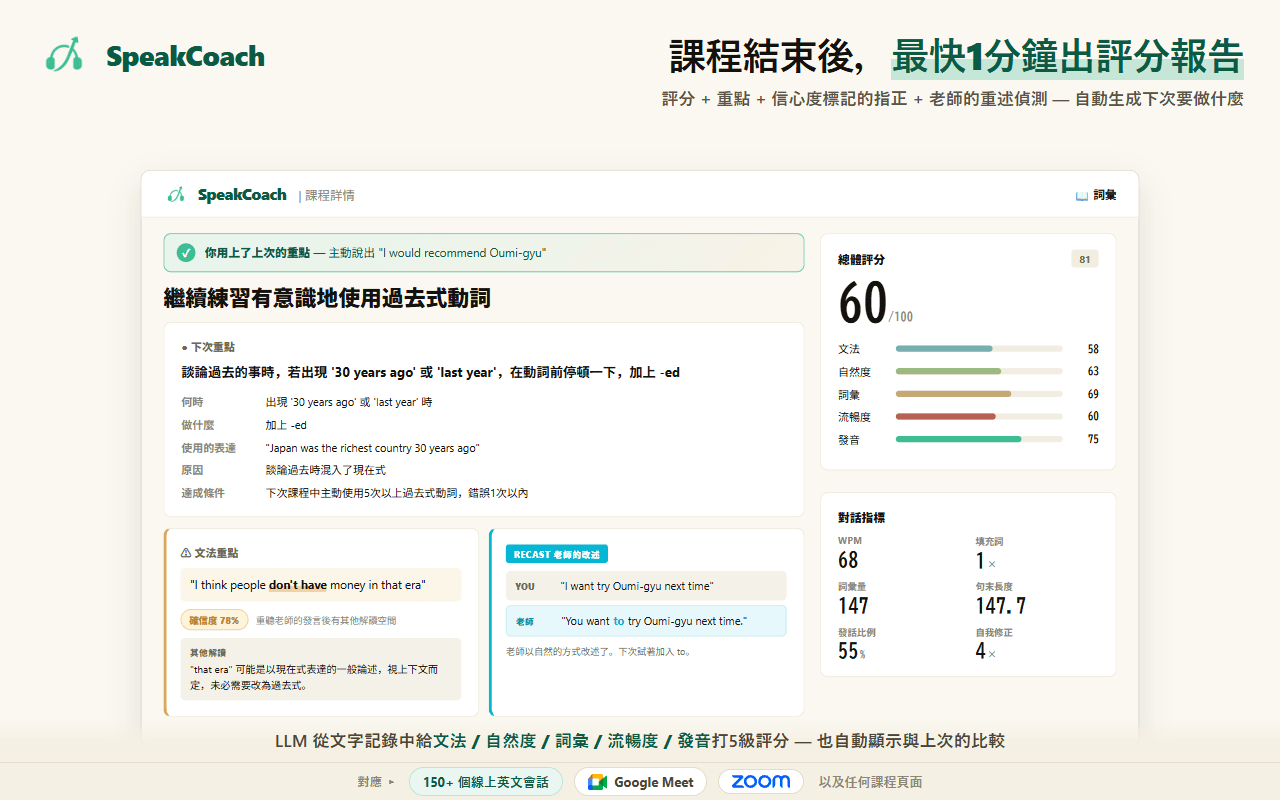
想把這一步交給工具做 — SpeakCoach
簡單說:錄之前,先搞清楚你的平台本來就留了什麼
AmazingTalker 預設就會錄影,你要自己在預約時關掉;italki 則要你和老師都同意才會開始錄音,錄下來還會生成筆記和課程摘要。換成其他平台,到官方說明頁搜尋「錄影」,確認三件事:是自動還是開關、留音訊還是影片、會留多久。
如果什麼都沒留,自己的電腦或手機就能錄。不用額外裝軟體,但開始前有兩件事:把麥克風打開,還有確認規定到底允不允許錄影。有些平台是明文禁止的。
接下來,值得改變的是聽的方式。別整段聽完。抓這三個:沒聲音的地方、老師換句話說的地方、被要求再說一次的地方。如果錄了影片,把螢幕轉開。這樣一堂課只要幾分鐘,結束時手上會有下次該修的那一件事。
資料來源
以下每一項資料來源,都是實際開啟頁面確認過的。頁面內容會變動,因此我們一併標註了查看的日期。
資料來源: AmazingTalker Privacy Policy — course video recording(2026-09-11 查看) / italki Help — How do I record my lesson in the italki Classroom?(2026-09-11 查看) / italki Help — Audio recording in italki Classroom(2026-09-11 查看) / AmazingTalker Terms of Service, Article 11(2026-09-11 查看) / italki Terms of Service, section 12 (Restrictions)(2026-09-11 查看)
常見問題
- 線上英文課要怎麼錄影?
- 先確認你的平台本來會不會幫你留。AmazingTalker 預設就會錄影,只有在預約單堂課時關掉才會停止;italki 需要你和老師都同意,才能按下錄製。如果什麼都沒留,靠裝置本身就能錄:Windows 用內建的 Xbox Game Bar,Mac 用內建的螢幕錄製,iPhone 用控制中心的螢幕錄製,Android 用快速設定裡的螢幕錄影。都不需要另外裝軟體。開始前記得打開麥克風,不然自己的聲音會不見。
- 平台沒有錄影功能怎麼辦?
- 裝置本身的螢幕錄影就夠了。但先決定自己到底需不需要影片。複習時用得到的是卡住的那一刻和老師怎麼講,兩者都在音訊裡。影片檔案比音訊大上幾十倍,每天錄的話手機一週內就滿了。只有需要畫面上的教材或聊天室內容時才錄畫面,其他時候用音訊就好。
- 錄影一定要老師同意嗎?
- 問老師之前先看規定。有些平台直接禁止使用者自己錄,那種情況下老師同不同意都沒差。允許的話就看平台——italki 要老師同意按鈕才有作用,平台自動幫你錄的話就不用另外問。自己動手錄的話,先講一聲「我要錄下來複習」,老師說不要就不要錄。只留給自己看,就沒問題。
- 應該錄影片還是只錄音訊?
- 幾乎每次音訊都夠用。複習時用得到的是卡住的那一刻和老師怎麼講,兩者都在音訊裡。平台自己留下來的往往也只有音訊——像 italki 存起來的音訊錄音就不含影像。影片只有在需要畫面上的教材,或聊天室裡打的字時才派得上用場。先從音訊開始,光是檔案大小的差別,就會決定你到底能不能持續做下去。
- 錄影會留多久?需要多少容量?
- 每個平台不一樣。AmazingTalker 只寫保留在「指定期間」,沒有給出實際天數;italki 把音訊存在非公開空間,官方也沒有寫保留期限,自己錄的影片只留在自己的電腦裡。如果是自己動手錄,25 分鐘的音訊大概是幾十 MB,同樣長度的螢幕錄影會大上幾十倍。當天用不到的檔案就當天刪。