在线英语课能录屏吗:怎么选平台、怎么自己录
发布日期: ·更新日期: ·阅读时间约 10 分钟
 Sho
Sho如果你已经开始找办法把在线英语课录下来,有一件事值得先确认:你付费用的平台,可能本来就会帮你留。AmazingTalker 会——而且是默认开启的,反而要你自己记得关掉。Preply 也会留,但要自己打开开关才行。
这篇文章先讲在意录制的话怎么选平台,接着讲怎么确认现在用的平台留了什么、用手头的工具怎么自己录、能不能录,以及怎么从一节课里挑出真正该改的一点来看,而不是整节课重播——这最后一步才是省时间的地方。
先说重点
- AmazingTalker 默认就会录像,要自己关才会停;Preply 正好相反,要自己打开才会开始录。
- AmazingTalker 录的是视频,但下载视频还需要老师另外同意。老师如果不同意下载,视频就只留在公司内部备份里。
- Preply 就算老师没打开,只要自己打开,自己说的部分照样会被记录和分析,老师那边不会。
- 自己动手录,大多数情况录屏就够了。想要画面和聊天记录里的内容,才需要录视频。
- 不用额外装软件。Windows、Mac、iPhone、Android 都自带录屏功能。
- 录下来是简单的部分,难的是回头听。别把整节课从头听到尾。
在意录制的话,选平台要看的三件事
如果还没定用哪个平台,或者想换平台是因为现在用的什么都没留下,录制这一块只需要看三点。价格和老师的教学水平是另一回事。
- 是自动录,还是要自己打开?要自己打开的话,忘记开的那节课就没了。
- 只留音频,还是连视频都留?大多数平台只留音频。
- 能留多久?漏看这一点,等回头想找那节课的时候,可能已经被删了。
如果官方页面能确认这三点,录制这一项的比较就算完了。以下两家是我们对照官方文档确认过的。
| 平台 | 录制怎么留下来 | 文字记录 | 能留多久 |
|---|---|---|---|
| AmazingTalker | 默认开启视频录制,可以在预约单节课时关闭。留下的是视频 | 官方页面没有提到 | 官方只写保留在“指定期间”,没给出具体天数 |
| Preply | 自己打开 Lesson Insights 才会留。只留音频,视频不会被录制 | 有。AI 会整理词汇、语法和自己说话的时长 | 只要还在用 Preply 就能一直访问,随时能下载或删除 |
“没写”不等于“没有”。有的平台只是没把这件事写清楚。在意的话,直接去问。
这两家在不少市场都能用,换平台答案也还适用。只在某个市场经营的平台是另一回事,下面讲怎么确认自己用的那个。
现在用的平台是怎么处理的(开关往往已经在那里了)
从这里开始,内容都是官方页面实际写的,直接引用。比较网站上一个“支持录制”的标签,不会告诉你留下的是什么、能留多久、怎么回放——而这正是大家注册之后会卡住的地方。
AmazingTalker——录像默认开启,下载需要老师同意
AmazingTalker 讲得很明确,视频录制功能是默认开启的。
The video recording function is turned on by default and can be switched off when making reservations for individual courses.(视频录制功能默认是开启的,可以在预约单节课时关闭。)
来源: AmazingTalker Privacy Policy — course video recording(2026-09-11 查看)
这跟大多数平台的方向是反过来的——别的地方通常要自己打开,这里要自己记得在预约单节课时关掉。官方给的理由是方便做质量确认,也方便出现纠纷时查核。对你来说,这既方便,也可能让人在意,看怎么看这件事。
接下来是下载这一步。
You may download the course video for review after the course when both you and your teacher agree to the video recording and allow the download of the video.(只有自己和老师都同意录制、也同意下载,才能下载这节课的视频用于回顾。)
来源: AmazingTalker Privacy Policy — course video recording(2026-09-11 查看)
这里有个容易被忽略的地方——“同意录制”和“同意下载”是两件不同的事。老师要是同意录制却不同意下载,这节课的视频就只会留在公司内部当备份,自己是拿不到文件的。
- 留下的是视频,公司给出的理由是质量确认,以及出现纠纷时可以查核。
- 下载需要自己和老师都同意;老师如果只同意录制、不同意下载,就拿不到文件。
- 能留多久,官方只写“指定期间”,没给出具体天数。
Preply——自己打开就有效,老师不打开也不影响
Preply 讲得很清楚,这个功能不会自动开启。
Lesson Insights are entirely optional for you and your tutor and you will be asked whether you want to enable them or not.(Lesson Insights 完全是可选的,是否开启会分别询问自己和老师。)
就算老师没打开,只要自己打开,自己说的部分照样会被记录和分析;老师那边的声音则不会被记录。
The feature doesn't record your video, and you can access your lesson audio for as long as you're using Preply.(这个功能不会录制视频,只要还在用 Preply,就能一直访问自己的课程音频。)
也就是说,留下的只有音频,视频是不会被录的,而且只要还在用 Preply 就能一直访问自己的课程录音。不过目前这个功能只支持英语课程。
| 打开的是什么 | 会留下什么 |
|---|---|
| 只有自己打开 Lesson Insights | 自己说的部分会被记录并整理成分析,老师没打开的话,老师的声音不会被记录 |
| 自己和老师都打开 | 两边的声音都会被转成文字,整理出词汇、语法和说话时长的分析 |
| 两边都没打开 | 什么都不会留下 |
现在这个功能只支持英语课程。如果连画面和聊天记录里老师写的内容都想要,就得自己录屏;只是想再听一遍自己说了什么,音频功能就够用,占的空间也小得多。
怎么确认自己在用的平台
打开官方的帮助页面,搜索“录制”或“录像”。这比看任何对比网站都快,也更准。要确认三件事:是自动还是要自己打开、留的是音频还是视频、能留多久。漏掉第三点,回头找那节课的时候可能已经被删了。
有个提醒。汇总类文章很快就会过时。好几年前写的页面现在还排在搜索靠前的位置,把后来才加上的功能写成“没有”。下结论之前,先去看官方页面确认。
怎么自己动手录(不用额外装软件)
先说一件事。能不能录,每个平台的规定不一样。用这一节的方法之前,先看看下面“能不能录”那一节。
如果条款没问题,而且现在用的平台什么都没留,或者想连画面和材料都留下来,就自己录。不用额外装软件,Windows、Mac、iPhone、Android 都自带录屏。
- Windows——自带的 Xbox Game Bar。同时按 Windows 键和 G。
- Mac——自带的屏幕录制。同时按 Shift、Command、5。
- iPhone、iPad——控制中心里的“屏幕录制”。要先在设置里添加进去。
- Android——快速设置面板里的“屏幕录制”。名称因手机品牌略有不同。
几乎每个人都会漏掉一个地方——自己的声音不见了。录屏通常只收屏幕上播出来的声音,麦克风是关着的。一段只有老师的声音、没有自己声音的录制,拿来复习基本没用。开始前先把麦克风打开。iPhone 的话,长按屏幕录制按钮就会弹出麦克风开关。
另一件事是容量。25 分钟的录屏,比同样长度的录音大出几十倍。每天上一节课的话,手机一周之内就会占满。当天用不到的文件就当天删,或者一开始就只录音频。
而且对大多数人来说,其实不需要视频。复习时用得到的是卡住的那一刻、还有老师是怎么讲那句话的,这两样音频里都有。只有想要画面上的材料,或者老师在聊天记录里打的字,视频才派得上用场。
能不能录(先看条款)
我们读了十几家实际有人在用的平台的服务条款。答案不只一个。大多数只禁止未经许可公开录制内容,但也有平台直接禁止用户自己录课。
禁止的地方写得并不含糊——“录制视频或音频”直接列在不能做的事情清单里。花一分钟就能查到:打开官方网站上的条款,搜索“录制”、“录像”。如果是禁止的平台,通常会改成提供官方录制功能,用那个就行。
AmazingTalker 和 Preply 都没有条款禁止自己录下一节课。两边的限制条款讲的是复制公司自己的资料,跟保留自己那节课是两回事。
话说回来,别把“没写”读成“可以”。没有条款和明确写着允许,是两件事。要守住的规则只有一条:不离开自己。再听一遍、转成文字、用工具找错误,只要都留在自己的学习范围内就没问题。一旦上传、发给朋友、当作材料分享出去,条款就开始管这件事了。以 italki 官方的话来说:
Lesson recordings should only be used for personal review.(课程录制应该只用于个人复习。)
来源: italki Help — How do I record my lesson in the italki Classroom?(2026-09-11 查看)
要不要问老师,是个合理的问题。平台自动帮录的情况,是平台在做这件事,不用另外问。自己动手录的话,每个平台不一样——有的需要老师同意才有效,有的一句“我要录下来复习”就够了。老师说不要,就不录。规则就这么简单。
换成其他平台,读条款时记住三个问题就行:会不会禁止用户自己录?有没有写公司会代为录制?会不会禁止公开或转交给别人?这三个有答案,就知道自己的立场在哪里。
有了录制之后,会不一样的地方
上课的时候,满脑子都在想接下来要说什么。老师纠正的说法、卡住的那一刻,都在当下滑过去了。有录制,就能回头找到这两样。老实说,会变的就只有这个。
最值得的一点,是沉默被留下来了。上课时沉默让人不自在,会想赶紧接话,但重放的时候,那段停顿还在那里。那是唯一能找回当时想说什么的地方。记忆不会把它还给你。
另一件事,是听见自己的发音和想象中不一样。说话的当下没法好好听自己的声音,录制是唯一的办法。但别想着一次全改好,那样坚持不了多久。下一节会讲怎么把范围缩小到一件事。
录完之后怎么用(别把整节课重听一遍)
到这里为止,今天就能做到。接下来才是大家会卡住的地方。多数人发现复习花的时间跟上课差不多,之后就不再打开录音了。一节课 25 分钟加上复习 25 分钟,一天就是 50 分钟,坚持不了多久。
所以一开始就决定不听完整段。要找的是卡住的地方,这些用快进就能找到。快进时沉默还是沉默,声音会断掉,很明显。找到之后把那几段调回正常速度,听自己当时想说什么、老师是怎么换个说法讲的。这样做,一节课只要几分钟。
只听这三件事,其他都可以跳过。
- 停下来、没声音的地方——说明有话想说却没说出来。
- 老师换个说法再讲一次的地方——通常是在纠正自己。
- 老师让再说一遍的地方——不是发音就是语序没传达到。
如果录了视频,重放时别盯着画面看。画面在眼前,会跟着材料走,记住的是那天学了什么,而不是注意到自己说不出来的地方。把屏幕转开只听声音,会开始注意到不一样的东西。
平台给文字记录的话,道理一样。变成文字之后会想全部读完,那只会花更多时间,不是更少。只读自己说话的部分,老师那边用听的。发音和节奏留不到文字里,读了也得不到什么。
怎么把听到的东西记下来、下次上课前怎么再看一遍,是更长的话题。这里先说一点:同样的错误第二次出现时,不要另起一行,在原来那一行加上日期就行。累积了好几个日期的那一行,才是光靠听没法去掉的习惯。
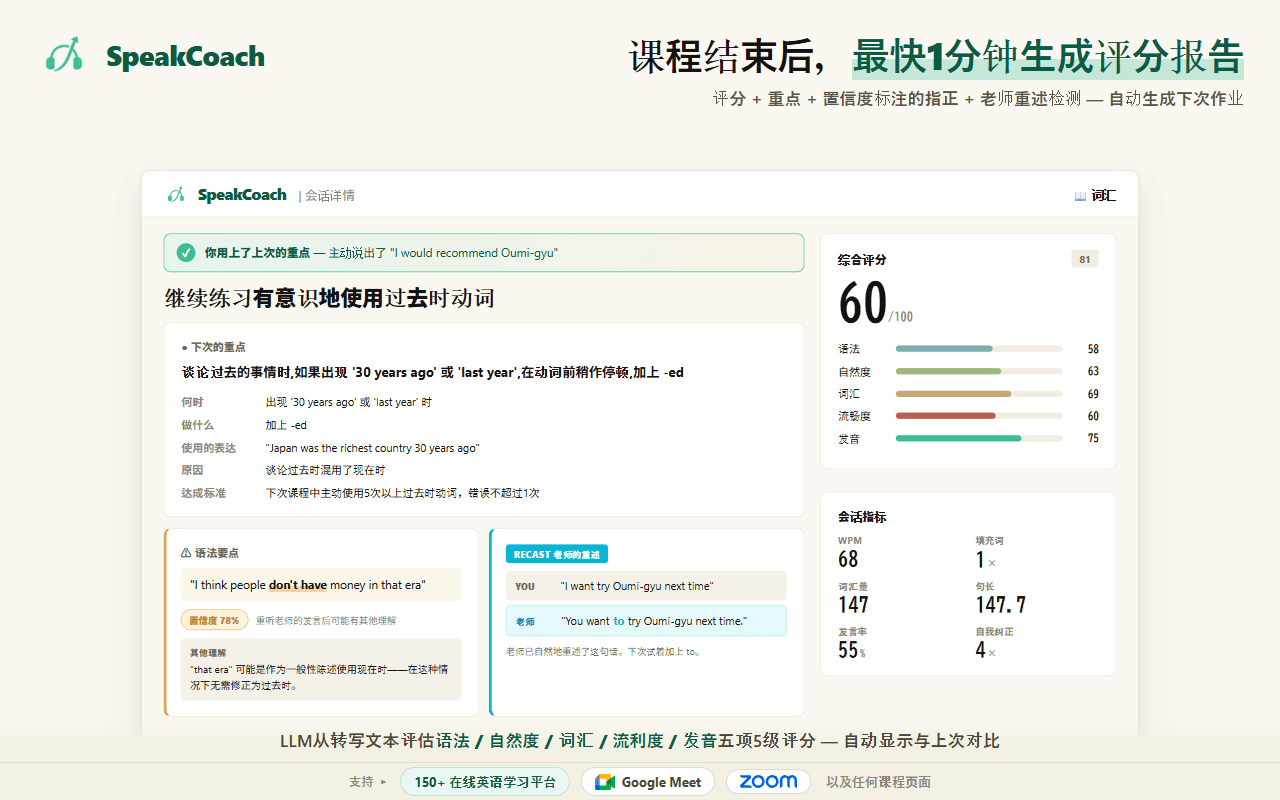
想把这一步交给工具做 — SpeakCoach
简单说:录之前,先搞清楚平台本来留了什么
AmazingTalker 默认就会录像,要自己在预约时关掉;Preply 要自己打开才会开始录,就算老师没打开,自己说的部分照样会留下并生成分析。换成其他平台,去官方帮助页搜索“录制”,确认三件事:是自动还是开关、留音频还是视频、能留多久。
如果什么都没留,自己的电脑或手机就能录。不用额外装软件,但开始前有两件事:把麦克风打开,还有确认条款到底允不允许录制。有的平台是明确禁止的。
接下来,值得改变的是听的方式。别整段听完。抓这三个:没声音的地方、老师换个说法的地方、被要求再说一遍的地方。如果录了视频,把屏幕转开。这样一节课只要几分钟,结束时手里会有下次该改的那一件事。
参考来源
以下每一项参考来源,都是实际打开页面确认过的。页面内容会变动,因此我们一并标注了查看的日期。
来源: AmazingTalker Privacy Policy — course video recording(2026-09-11 查看) / Preply Help Center — Lesson Insights(2026-09-11 查看) / Preply User Code of Conduct(2026-09-11 查看) / AmazingTalker Terms of Service, Article 11(2026-09-11 查看) / Preply Terms of Service (updated 25 Nov 2025), section 4(2026-09-11 查看) / italki Help — How do I record my lesson in the italki Classroom?(2026-09-11 查看)
常见问题
- 在线英语课要怎么录制?
- 先确认平台本来会不会帮你留。AmazingTalker 默认就会录像,只有在预约单节课时关闭才会停止;Preply 需要自己打开 Lesson Insights,就算老师没打开,自己说的部分也会留下。如果什么都没留,靠设备本身就能录:Windows 用自带的 Xbox Game Bar,Mac 用自带的屏幕录制,iPhone 用控制中心的屏幕录制,Android 用快速设置里的屏幕录制。都不用额外装软件。开始前记得打开麦克风,不然自己的声音会不见。
- 平台没有录制功能怎么办?
- 设备自带的录屏就够用。但先决定自己到底需不需要视频。复习时用得到的是卡住的那一刻和老师是怎么讲的,两者都在音频里。视频文件比音频大出几十倍,每天录的话手机一周之内就会占满。只有需要画面上的材料或聊天记录时才录屏,其他时候用音频就行。
- 录制一定要老师同意吗?
- 问老师之前先看条款。有的平台直接禁止用户自己录,那种情况下老师同不同意都没差。允许的话就看平台——有的需要老师同意才有效,平台自动帮录的话就不用另外问。自己动手录的话,先说一声“我要录下来复习”,老师说不要就不录。只留给自己看,就没问题。
- 应该录视频还是只录音频?
- 几乎每次音频都够用。复习时用得到的是卡住的那一刻和老师是怎么讲的,两者都在音频里。平台自己留下来的往往也只有音频——比如 Preply 就明确说不会录视频。视频只有在需要画面上的材料,或聊天记录里打的字时才派得上用场。先从音频开始,光是文件大小的差别,就会决定到底能不能坚持下去。
- 录制能留多久?需要多少容量?
- 每个平台不一样。AmazingTalker 只写保留在“指定期间”,没给出具体天数;Preply 只要还在用就能一直访问,随时能下载或删除。如果是自己动手录,25 分钟的音频大概是几十 MB,同样长度的录屏会大出几十倍。当天用不到的文件就当天删。