Gravar aulas de inglês online | como escolher o serviço e gravar você mesmo
Publicado: ·Atualizado: ·12 min de leitura
 Sho
ShoSe você já começou a procurar como gravar suas aulas de inglês online, tem uma coisa que vale checar antes de qualquer coisa: o serviço que você já paga pode estar guardando o áudio para você. Preply e italki fazem isso — não de forma automática, mas com um interruptor que você liga uma vez só.
Este artigo começa por como escolher um serviço quando gravar a aula importa para você. Depois: como descobrir o que o seu serviço atual faz, como gravar por conta própria com o que já tem no computador ou no celular, se você tem permissão para isso, e como tirar uma única coisa para corrigir de uma aula de vinte e cinco minutos. É aí que o tempo é economizado.
O resumo
- Preply e italki guardam o áudio da sua aula, mas nenhum dos dois faz isso sozinho — você é quem liga.
- A Preply transcreve a aula e transforma isso em comentários sobre seu vocabulário, sua gramática e quanto você falou.
- Na italki também é preciso que o professor concorde. Sem isso, nada é gravado.
- O que fica guardado é o áudio. Se além disso você quiser a tela e o material, você mesmo grava.
- Você não precisa de nenhum programa extra: Windows, Mac, iPhone e Android já trazem gravação de tela.
- Gravar é a parte fácil. É na hora de rever que as pessoas param, então não reproduza a aula inteira.
Escolher um serviço quando gravar importa (três coisas para checar)
Se você ainda está decidindo, ou pensando em trocar de serviço porque o que usa hoje não guarda nada, só existem três coisas para checar no lado da gravação. Preço e qualidade do professor são outra conversa.
- É automático, ou você precisa ligar? Se precisa ligar, as aulas que você esquece de ativar somem.
- É só áudio, ou o vídeo também fica salvo? A maioria dos serviços guarda só áudio.
- Por quanto tempo fica guardado? Deixe passar esse item e a aula que você queria já vai estar apagada quando você voltar para buscá-la.
Se você conseguir confirmar essas três coisas nas páginas oficiais, a parte da comparação que tem a ver com gravação está resolvida. Estes são os dois serviços que conferimos direto na documentação oficial.
| Serviço | Como a gravação é guardada | Transcrição | Por quanto tempo fica guardada |
|---|---|---|---|
| Preply | Você ativa o Lesson Insights. Só áudio — o vídeo não é gravado | Sim. Uma IA resume vocabulário, gramática e quanto tempo você falou | Enquanto você continuar usando a Preply. Pode baixar ou apagar quando quiser |
| italki | Você e o professor precisam concordar antes de qualquer coisa ser gravada | Sim. A partir daí são geradas anotações e um resumo da aula | O áudio fica no armazenamento privado da italki. As páginas oficiais não informam um prazo |
Fonte: Preply Help Center / italki Help
"Não informado" não é a mesma coisa que "não existe". Alguns serviços simplesmente não escreveram isso em lugar nenhum. Se isso importa para você, pergunte direto para eles.
Os dois são usados na maioria dos países, então a resposta vale mesmo se você trocar de serviço. Serviços locais são outra história, e é disso que trata a seção logo abaixo, sobre como checar o seu.
O que o seu serviço atual faz (o interruptor geralmente já está lá)
Daqui para frente, tudo é citação literal das páginas oficiais. Uma etiqueta de "gravação disponível" em um site de comparação não diz o que fica guardado, por quanto tempo, nem como ouvir depois — e é exatamente aí que as pessoas travam depois de já terem assinado.
Preply — ative o Lesson Insights e a IA transcreve o áudio para você
A Preply deixa claro que isso não acontece a menos que você peça.
Lesson Insights are entirely optional for you and your tutor and you will be asked whether you want to enable them or not. (O Lesson Insights é totalmente opcional para você e para o professor, e os dois serão perguntados se querem ativá-lo.)
Fonte: Preply Help Center — Lesson Insights (consultado em 2026-09-11)
É esse detalhe que passa despercebido. Nada é gravado até você selecionar a opção, e dá para desativar de novo a qualquer momento, direto nas configurações. As aulas que você teve antes de ativar não estão lá.
Uma vez ativado, o que fica gravado é só o áudio — sem vídeo — e você continua com acesso enquanto for cliente da Preply.
The feature doesn't record your video, and you can access your lesson audio for as long as you're using Preply. (O recurso não grava o seu vídeo, e você continua acessando o áudio da sua aula enquanto usar a Preply.)
Fonte: Preply Help Center — Lesson Insights (consultado em 2026-09-11)
E não para por aí: a Preply também transcreve essa gravação e usa uma IA para resumir vocabulário, gramática e quanto tempo você falou. Essa transcrição não é um produto separado que você precisa comprar à parte — ela chega junto com a aula, e você pode baixar o áudio em si sempre que quiser.
- O vídeo não é gravado. O que você recebe de volta é áudio.
- Você consegue acessar o áudio da sua aula enquanto continuar usando a Preply.
- Você pode apagar o áudio, a transcrição e os comentários de qualquer aula, a qualquer momento.
italki — dá para gravar você mesmo, mas o professor precisa concordar
A italki é um dos poucos serviços que explica, passo a passo, como gravar uma aula.
For the recording to be made, BOTH the teacher AND the student must agree to allow recording. (Para que a gravação aconteça, tanto o professor quanto o aluno precisam concordar em permitir a gravação.)
Fonte: italki Help — How do I record my lesson in the italki Classroom? (consultado em 2026-09-11)
Isso é uma condição, não uma formalidade. Se o seu professor não concordar, o botão não faz nada. Também só funciona no Chrome, no Edge e no Firefox, então se um dos dois usa outro navegador, essa pessoa não consegue gravar.
we may use the lesson audio recording transcript to generate notes and a summary of the lesson. (podemos usar a transcrição da gravação de áudio da aula para gerar anotações e um resumo dela.)
Fonte: italki Help — Audio recording in italki Classroom (consultado em 2026-09-11)
Aqui tem duas coisas separadas, e misturar as duas gera frustração. O vídeo que você mesmo grava fica salvo no seu próprio computador, e a italki nunca chega a ver esse arquivo. A gravação de áudio é um interruptor diferente, e é dali que saem as anotações e o resumo da aula.
| O que você ativa | Para onde vai o arquivo |
|---|---|
| Gravar aula (vídeo) | Para o seu próprio computador, como arquivo WEBM. A italki não guarda nenhuma cópia |
| Gravação de áudio (permissão) | Para o armazenamento privado da italki, de onde saem a transcrição e o resumo da aula |
| Nenhum dos dois | Nada. Não existe aula para você voltar a ver depois |
Fonte: italki Help
Se além disso você quiser a tela e as anotações do professor, grave o vídeo você mesmo e deixe a gravação de áudio ligada também. Se você só quer se ouvir de novo, o áudio já basta, e ocupa bem menos espaço.
Como checar o serviço que você realmente usa
Abra as páginas de ajuda oficiais e procure por "gravar". É mais rápido e mais confiável do que qualquer site de comparação. Você está atrás de três coisas: se é automático ou um interruptor, se guarda áudio ou vídeo, e por quanto tempo fica guardado. Pule a terceira e você vai encontrar a aula apagada quando voltar para buscá-la.
Um aviso. Artigos de comparação ficam desatualizados. Páginas escritas anos atrás ainda aparecem bem nas buscas, então descrevem como ausente um recurso que já foi adicionado depois. Confira as páginas oficiais antes de concluir que o seu serviço não faz isso.
Como gravar você mesmo (sem precisar de nenhum programa extra)
Uma coisa antes: ter permissão para gravar não é igual em todo lugar. Leia "Você tem permissão para gravar?" mais abaixo antes de usar os passos desta seção.
Se os termos permitem e onde você está nada fica guardado, ou se você quer além disso a tela e o material, grave você mesmo. Não precisa instalar nada: Windows, Mac, iPhone e Android já trazem gravação de tela embutida.
- Windows — a Barra de Jogos do Xbox, já integrada. Aperte a tecla Windows e G ao mesmo tempo.
- Mac — a gravação de tela integrada. Aperte Shift, Cmd e 5 ao mesmo tempo.
- iPhone e iPad — Gravação de Tela na Central de Controle. Adicione antes pelos Ajustes.
- Android — Gravar tela no painel de configurações rápidas. O nome exato varia de aparelho para aparelho.
Tem um ponto em que quase todo mundo escorrega: falta a sua própria voz. A gravação de tela costuma captar o que está tocando na tela e deixa o microfone desligado. Uma gravação com o professor e sem você serve para quase nada na hora de rever. Ative o microfone antes de começar. No iPhone, segure o botão de gravação de tela e o interruptor do microfone aparece.
O outro ponto é o espaço. Vinte e cinco minutos de gravação de tela pesam dezenas de vezes mais do que o mesmo tempo só em áudio. Se você tem aula todo dia, o celular enche em uma semana — então apague no mesmo dia o que você não vai guardar, ou grave só áudio desde o início.
E, para a maioria das pessoas, o vídeo nem faz falta. O que você usa na hora de rever é o momento em que travou e o jeito como o professor disse aquilo, e as duas coisas estão no áudio. O vídeo compensa quando você quer o material na tela ou algo que o professor escreveu no chat.
Você tem permissão para gravar? (confira os termos antes)
Lemos os termos de uso de dez dos serviços que as pessoas realmente usam. Não existe uma única resposta. A maioria só proíbe publicar a gravação sem permissão, mas alguns proíbem o próprio usuário de gravar a aula.
Onde é proibido, não é dito por meias palavras — "gravações de vídeo e/ou áudio" aparece direto na lista de coisas que você concorda em não fazer. Dá para descobrir em cerca de um minuto: abra os termos no site oficial e procure por "gravar" e "gravação". E vale lembrar que os termos mudam: já vimos artigos de alguns anos atrás descrevendo um certo serviço como proibindo a gravação, e na versão atual dos termos dele essa cláusula já não existe mais. Se hoje for proibido, esse serviço quase sempre vai te oferecer uma gravação oficial própria no lugar, então use essa.
Nem a Preply nem a italki têm uma cláusula que impeça você de gravar uma aula para uso próprio. A Preply proíbe reproduzir o material dela mesma para outros fins, e a italki restringe a coleta de informações sobre outros membros. Nenhuma das duas coisas tem a ver com você guardar a sua própria aula.
Dito isso, não leia "não está escrito" como "está permitido". Uma cláusula ausente é uma coisa diferente de uma permissão declarada. Existe uma regra que vale manter: que não saia de você. Ouvir de novo, ler como texto, deixar uma ferramenta apontar os seus erros — tudo isso continua dentro do seu próprio estudo. Postar, mandar para um amigo, distribuir como material — é aí que os termos de uso passam a valer. A italki resume isso numa frase só.
Lesson recordings should only be used for personal review. (As gravações das aulas devem ser usadas somente para revisão pessoal.)
Fonte: italki Help — How do I record my lesson in the italki Classroom? (consultado em 2026-09-11)
Se vale a pena perguntar para o professor é uma dúvida justa. Onde é o próprio serviço que grava, quem faz isso é a plataforma, e não há nada para você perguntar. Onde você mesmo grava, depende do serviço — a italki exige que o professor concorde antes mesmo de o botão funcionar, e em outros lugares uma frase dizendo que você está gravando para rever depois já basta. Se a resposta for não, você não grava. É essa a regra inteira.
Para qualquer outro serviço, leia os termos com três perguntas em mente. Ele impede que os usuários gravem? Ele diz que a própria empresa grava? E ele proíbe publicar a gravação ou repassá-la para outras pessoas? Responda essas três e você sabe exatamente onde está pisando.
O que muda assim que você tem a gravação
Durante a aula, você está totalmente ocupado pensando no que falar em seguida. A correção que o professor fez e o momento em que você travou escapam os dois. Uma gravação te deixa voltar a essas duas coisas. E, sinceramente, é só isso que muda.
O que mais compensa é que os seus silêncios sobrevivem. Na aula, um silêncio incomoda e você quer seguir em frente, mas na gravação, a pausa continua lá. É o único lugar onde dá para recuperar o que você estava tentando dizer. A memória não vai devolver isso para você.
A outra coisa é perceber que a sua pronúncia não é bem o que você imaginava. Você não consegue ouvir direito a própria voz enquanto fala, então uma gravação é o único jeito. Mas não tente corrigir tudo de uma vez, ou você vai desistir. A próxima seção é sobre reduzir isso a uma coisa só.
O que fazer com ela depois (não reproduza os vinte e cinco minutos inteiros)
Tudo até aqui você consegue fazer hoje mesmo. É aqui que a coisa desanda. A maioria descobre que rever custa tanto tempo quanto a própria aula, e para de abrir a gravação. Vinte e cinco minutos de aula mais vinte e cinco de revisão são cinquenta minutos por dia, e isso não se sustenta.
Então decida desde o início que você não vai ouvir tudo. Você está atrás dos momentos em que travou, e esses dá para encontrar rápido. Um silêncio continua sendo um silêncio quando você avança a gravação, e o som some, então fica óbvio. Depois volte essas partes para a velocidade normal e escute o que você estava tentando dizer e como o professor reformulou aquilo. Feito assim, uma aula leva uns poucos minutos.
Escute só essas três coisas, e nada além disso. Tudo o que fica no meio dá para pular.
- Onde você parou e ficou quieto — é a prova de que alguma coisa que você queria dizer não saiu.
- Onde o professor disse a mesma coisa de outro jeito — geralmente é ele te corrigindo.
- Onde o professor pediu para você repetir algo — a pronúncia ou a ordem das palavras não ficou clara.
Se você gravou vídeo, não fique olhando para a tela enquanto reproduz. Com a imagem na sua frente, você acompanha o material e acaba lembrando do que foi ensinado naquele dia, em vez de perceber o que você não conseguiu dizer. Vire a tela para o lado e escute, e você passa a procurar outra coisa.
O mesmo vale quando o serviço te dá uma transcrição. Assim que vira texto, dá para ler tudo, e isso leva mais tempo, não menos. Leia só as partes em que você estava falando, e escute o professor em vez de ler. Pronúncia e ritmo não sobrevivem no papel, então ali não tem nada a ganhar.
Como anotar o que você ouviu, e como olhar de novo para isso antes da próxima aula, é um assunto mais longo. Uma coisa vale a pena dizer aqui: quando o mesmo erro aparece pela segunda vez, não escreva uma linha nova. Acrescente a data na que já existe. As linhas com várias datas são os hábitos que só ouvir de novo não vai tirar.
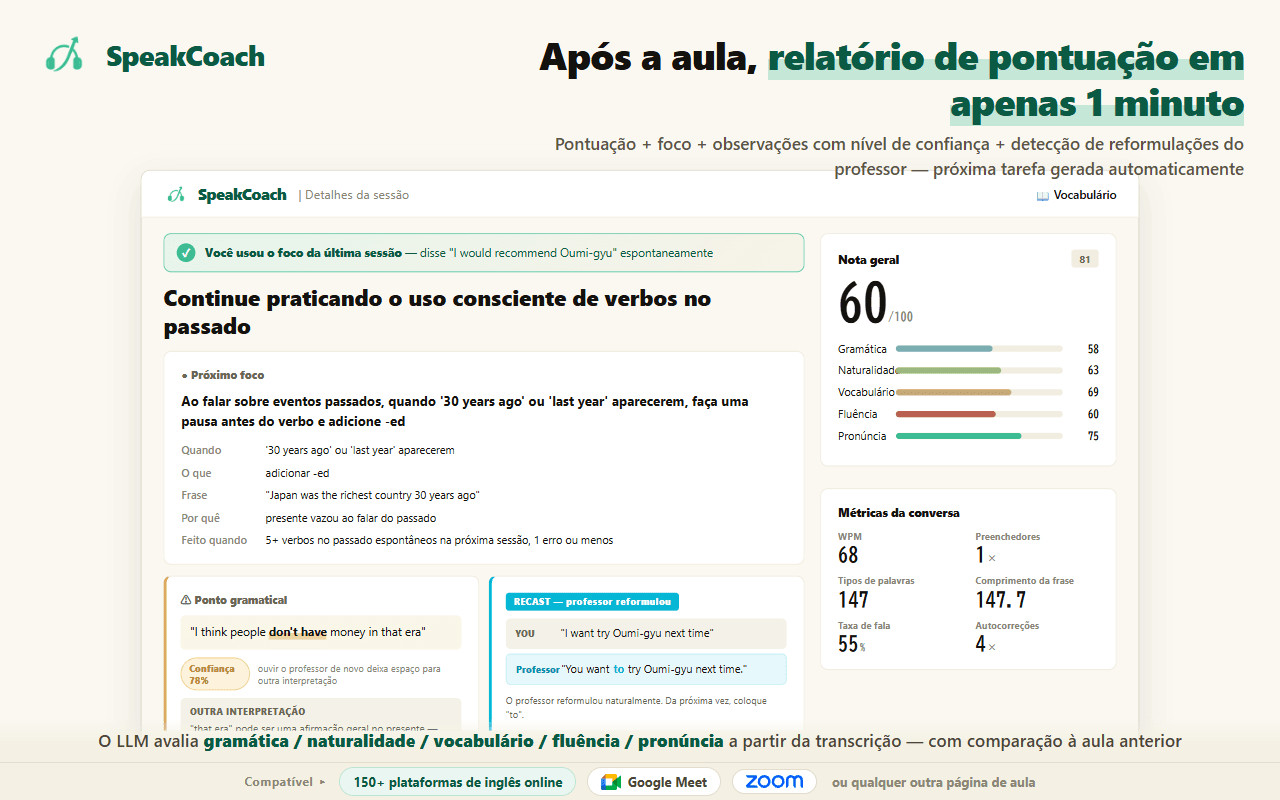
Se você quer isso feito automaticamente — SpeakCoach
Resumindo: antes de gravar qualquer coisa, descubra o que o seu serviço já guarda
Na Preply e na italki o áudio pode ficar guardado para você, mas só depois que você ativa a opção — e na italki o professor também precisa concordar. A Preply, além disso, transcreve a aula. Em qualquer outro serviço, procure por "gravar" na ajuda oficial e resolva três coisas: automático ou interruptor, áudio ou vídeo, e por quanto tempo fica guardado.
Se nada fica guardado, o seu próprio computador ou celular grava. Sem programa extra, mas duas coisas antes de começar: ative o microfone, e confira os termos para saber se você tem permissão para gravar. Alguns serviços realmente proíbem isso.
Depois disso, o que vale a pena mudar é como você escuta. Não reproduza tudo. Fique com as três: onde você ficou quieto, onde o professor reformulou algo, onde ele pediu para você repetir. Se você gravou vídeo, vire a tela para o lado. Assim, uma aula leva uns poucos minutos, e você termina com uma única coisa para corrigir da próxima vez.
Fontes
Cada fonte listada abaixo foi verificada abrindo a própria página. As páginas mudam, então registramos a data em que consultamos cada uma.
Fonte: Preply Help Center — Lesson Insights (consultado em 2026-09-11) / italki Help — How do I record my lesson in the italki Classroom? (consultado em 2026-09-11) / Preply User Code of Conduct (consultado em 2026-09-11) / italki Help — Audio recording in italki Classroom (consultado em 2026-09-11) / Preply Terms of Service (updated 25 Nov 2025), section 4 (consultado em 2026-09-11) / italki Terms of Service, section 12 (Restrictions) (consultado em 2026-09-11)
Perguntas frequentes
- Como eu gravo uma aula de inglês online?
- Primeiro veja se o seu serviço já está guardando o áudio para você. Na Preply, ativar o Lesson Insights grava o áudio e transcreve; na italki, você e o professor concordam e então você aperta gravar. Se nada fica guardado, o seu aparelho resolve: Barra de Jogos do Xbox no Windows, gravação de tela no Mac, Gravação de Tela na Central de Controle do iPhone, gravar tela nas configurações rápidas do Android. Nenhum precisa de programa extra. Ative o microfone antes de começar, ou vai faltar a sua própria voz.
- Meu serviço não tem função de gravação. O que eu faço?
- A gravação de tela do seu aparelho já basta. Mas primeiro decida se você realmente precisa do vídeo. O que você usa na hora de rever é o momento em que travou e o jeito como o professor disse aquilo, e as duas coisas estão no áudio. O vídeo pesa dezenas de vezes mais, então uma aula por dia enche o celular em uma semana. Grave a tela só quando quiser o material ou o chat também, e use áudio no resto do tempo.
- Preciso que o professor concorde antes de gravar?
- Leia os termos de uso antes de perguntar para o professor. Alguns serviços proíbem que o usuário grave de qualquer forma, e aí a permissão do professor não muda nada. Onde é permitido, depende: a italki não grava a menos que o professor concorde, e onde é a própria plataforma que grava, não há nada para perguntar. Se você grava por conta própria, avise que é para rever depois, e se a resposta for não, você não grava. Guarde só para você e não tem problema.
- Devo gravar vídeo ou só áudio?
- Quase sempre, o áudio já basta. O que você usa na hora de rever é o momento em que travou e o jeito como o professor disse aquilo, e as duas coisas estão no áudio. É também o que os próprios serviços guardam — a Preply, inclusive, não grava o seu vídeo. O vídeo só compensa quando você quer o material na tela ou algo que foi digitado no chat. Comece pelo áudio: só a diferença de tamanho já decide se você continua fazendo isso ou não.
- Por quanto tempo as gravações ficam guardadas, e quanto espaço eu preciso?
- Depende do serviço. A Preply diz que você consegue acessar o áudio da sua aula enquanto continuar usando a Preply, e que pode baixar ou apagar quando quiser. A italki guarda o áudio de forma privada, mas não informa um prazo, e o vídeo que você mesmo grava fica só no seu computador. Se você grava por conta própria, vinte e cinco minutos de áudio são umas poucas dezenas de megabytes, e o mesmo tempo em vídeo pesa dezenas de vezes mais. Apague no mesmo dia o que você não for guardar.