Grabar clases de inglés online | cómo elegir el servicio y grabarla tú mismo
Publicado: ·Actualizado: ·12 min de lectura
 Sho
ShoSi ya has empezado a buscar cómo grabar tus clases de inglés online, hay algo que conviene comprobar antes que nada: el servicio que ya pagas puede estar guardando el audio por ti. Tanto Preply como italki lo hacen —no de forma automática, sino con un interruptor que activas una sola vez.
Este artículo empieza por cómo elegir un servicio si grabar la clase te importa. Después: cómo averiguar qué hace el servicio que ya usas, cómo grabarla tú mismo con lo que ya tienes en el ordenador o el móvil, si tienes permiso para hacerlo, y cómo sacar una sola cosa que corregir de una clase de veinticinco minutos. Ahí es donde se ahorra el tiempo.
Lo esencial, en un vistazo
- Preply e italki guardan el audio de tu clase, pero ninguno lo hace por su cuenta: lo activas tú.
- Preply transcribe la clase y la convierte en comentarios sobre tu vocabulario, tu gramática y cuánto hablaste.
- En italki además hace falta que tu profesor esté de acuerdo. Sin eso, no se graba nada.
- Lo que se guarda es el audio. Si además quieres la pantalla y el material, tienes que grabarlo tú.
- No necesitas ningún programa extra: Windows, Mac, iPhone y Android ya traen grabación de pantalla.
- Grabar es la parte fácil. La gente se detiene al escuchar de nuevo, así que no reproduzcas la clase entera.
Elegir un servicio cuando grabar te importa (tres cosas que mirar)
Si todavía estás decidiendo, o piensas cambiar de servicio porque el que usas ahora no guarda nada, solo hay tres cosas que mirar en el terreno de la grabación. El precio y la calidad del profesorado son una cuestión aparte.
- ¿Es automático o hay que activarlo? Si hay que activarlo, las clases que olvidas activar se pierden.
- ¿Se guarda solo el audio, o también el vídeo? La mayoría de los servicios guardan solo audio.
- ¿Cuánto tiempo se conserva? Pasa esto por alto y la clase que quieres recuperar ya estará borrada cuando vuelvas a buscarla.
Si puedes confirmar esas tres cosas en las páginas oficiales, la parte de la comparación que tiene que ver con la grabación está resuelta. Estos son los dos servicios que hemos verificado contra su documentación oficial.
| Servicio | Cómo se guarda la grabación | Transcripción | Cuánto tiempo se conserva |
|---|---|---|---|
| Preply | Activas Lesson Insights. Solo audio: el vídeo no se graba | Sí. Una IA redacta el vocabulario, la gramática y cuánto tiempo hablaste | Mientras sigas usando Preply. Puedes descargarlo o borrarlo cuando quieras |
| italki | Tú y tu profesor tenéis que estar de acuerdo antes de que se grabe nada | Sí. A partir de ahí se generan notas y un resumen de la clase | El audio queda en el almacenamiento privado de italki. Las páginas oficiales no indican un plazo |
Fuente: Preply Help Center / italki Help
«No indicado» no es lo mismo que «no existe». Algunos servicios simplemente no lo han escrito. Si te importa, pregúntales directamente.
Los dos se usan en la mayoría de países, así que la respuesta te acompaña si cambias de servicio. Los servicios locales son otro asunto, y de cómo comprobar el tuyo habla el apartado de más abajo.
Qué hace el servicio que ya usas (el interruptor suele estar ahí)
A partir de aquí, todo son citas literales de las páginas oficiales. Una etiqueta de «grabación disponible» en un sitio comparativo no te dice qué se guarda, durante cuánto tiempo ni cómo escucharlo después —y ahí es exactamente donde la gente se queda atascada una vez que ya se ha suscrito.
Preply — activa Lesson Insights y la IA transcribe el audio por ti
Preply deja claro que esto no pasa a menos que lo pidas.
Lesson Insights are entirely optional for you and your tutor and you will be asked whether you want to enable them or not. (Lesson Insights es totalmente opcional para ti y para tu profesor, y a los dos se les preguntará si quieren activarlo.)
Fuente: Preply Help Center — Lesson Insights (consultado el 2026-09-11)
Eso es lo que se le escapa a la gente. No se graba nada hasta que lo seleccionas, y puedes desactivarlo otra vez cuando quieras desde tus ajustes. Las clases que diste antes de activarlo no están ahí.
Una vez activado, el audio no se queda solo guardado: se transcribe y una IA lo analiza.
We generate these insights by transcribing lesson audio, which is then analyzed by AI. (Generamos estos datos transcribiendo el audio de la clase, que después analiza una IA.)
Fuente: Preply Help Center — Lesson Insights (consultado el 2026-09-11)
Así que en Preply la transcripción no es un producto aparte que tengas que pagar por separado. Llega con la clase, y puedes descargar el audio en sí cuando quieras.
- El vídeo no se graba. Lo que recuperas es audio.
- Puedes acceder al audio de tu clase mientras sigas usando Preply.
- Puedes borrar el audio, la transcripción y los comentarios de cualquier clase, cuando quieras.
italki — puedes grabarla tú mismo, pero tu profesor tiene que estar de acuerdo
italki es uno de los pocos servicios que explica, paso a paso, cómo grabar una clase.
For the recording to be made, BOTH the teacher AND the student must agree to allow recording. (Para que se haga la grabación, tanto el profesor como el alumno tienen que estar de acuerdo en permitirla.)
Fuente: italki Help — How do I record my lesson in the italki Classroom? (consultado el 2026-09-11)
Esto es una condición, no un trámite. Si tu profesor no está de acuerdo, el botón no hace nada. Además solo funciona en Chrome, Edge y Firefox, así que si uno de los dos usa otro navegador, esa persona no podrá grabar.
The video recording is not saved or uploaded to any online server. The recording is only saved on your computer. italki does not have access to your video and does not have a copy of the video. (La grabación de vídeo no se sube a ningún servidor: se guarda solo en tu ordenador, y italki no tiene acceso ni se queda con una copia.)
Fuente: italki Help — How do I record my lesson in the italki Classroom? (consultado el 2026-09-11)
Aquí hay dos cosas distintas, y confundirlas lleva a un disgusto. El vídeo que grabas tú mismo se queda en tu propio ordenador y italki nunca lo ve. La grabación de audio es un interruptor diferente, y es de ahí de donde salen la transcripción y el resumen de la clase.
| Qué activas | Adónde va el archivo |
|---|---|
| Grabar clase (vídeo) | A tu propio ordenador, como archivo WEBM. italki no se queda con ninguna copia |
| Grabación de audio (permiso) | Al almacenamiento privado de italki, de donde salen la transcripción y el resumen de la clase |
| Ninguno de los dos | Nada de nada. No hay clase a la que volver |
Fuente: italki Help
Si además quieres la pantalla y las notas del profesor, graba tú el vídeo y deja también activada la grabación de audio. Si solo quieres volver a escucharte, con el audio te sobra, y ocupa mucho menos espacio.
Cómo comprobar el servicio que usas de verdad
Abre las páginas de ayuda oficiales y busca «grabar». Es más rápido y más fiable que cualquier sitio comparativo. Buscas tres cosas: si es automático o hay que activarlo, si se guarda audio o vídeo, y cuánto tiempo se conserva. Sáltate la tercera y te encontrarás la clase borrada cuando vuelvas a por ella.
Un aviso. Los artículos de comparativas se quedan desactualizados. Páginas escritas hace años siguen posicionando, así que describen como ausente una función que ya se añadió después. Comprueba las páginas oficiales antes de dar por hecho que tu servicio no puede hacerlo.
Cómo grabarla tú mismo (sin necesidad de ningún programa extra)
Antes de nada: tener permiso para grabar no es igual en todos los sitios. Lee «¿Tienes permiso para grabarla?» más abajo antes de usar los pasos de este apartado.
Si los términos lo permiten y donde estás no se guarda nada, o quieres además la pantalla y el material, la grabas tú mismo. No necesitas instalar nada: Windows, Mac, iPhone y Android ya traen grabación de pantalla incorporada.
- Windows — la Barra de juegos de Xbox integrada. Pulsa la tecla de Windows y la G a la vez.
- Mac — la grabación de pantalla integrada. Pulsa Mayús, Cmd y 5 a la vez.
- iPhone y iPad — Grabación de pantalla en el Centro de Control. Añádela antes desde Ajustes.
- Android — Grabar pantalla en el panel de ajustes rápidos. El nombre exacto varía según el móvil.
Hay un punto en el que casi todo el mundo tropieza: falta tu propia voz. La grabación de pantalla suele capturar lo que suena en la pantalla y deja el micrófono apagado. Una grabación con el profesor y sin ti sirve de poco para repasar. Activa el micrófono antes de empezar. En el iPhone, mantén pulsado el botón de grabación de pantalla y aparecerá el interruptor del micrófono.
El otro punto es el espacio. Veinticinco minutos de grabación de pantalla pesan decenas de veces más que el mismo tiempo solo en audio. Si das una clase al día, ¡el móvil se te llena en una semana! Borra lo que no vayas a conservar el mismo día, o graba solo audio desde el principio.
Y para la mayoría de la gente el vídeo no hace falta. Lo que usas al repasar es el momento en el que te quedaste atascado y cómo lo dijo tu profesor, y las dos cosas están en el audio. El vídeo se justifica cuando quieres el material en pantalla o algo que el profesor escribió en el chat.
¿Tienes permiso para grabarla? (comprueba antes los términos de uso)
Hemos leído los términos de uso de diez de los servicios que la gente usa de verdad. No hay una única respuesta. La mayoría solo prohíbe publicar la grabación sin permiso, pero algunos prohíben directamente que el propio usuario grabe la clase.
Donde está prohibido, no está escrito con rodeos: «grabaciones de vídeo y/o audio» aparece en la lista de cosas que aceptas no hacer. Puedes averiguarlo en un minuto: abre los términos en el sitio oficial y busca «grabar» y «grabación». Y ten en cuenta que los términos cambian: hemos visto artículos de hace unos años que describían a cierto servicio prohibiendo la grabación, y en la versión actual de sus términos esa cláusula ya no aparece. Si hoy está prohibido, ese servicio casi siempre te ofrecerá en su lugar una grabación oficial propia, así que usa esa.
Ni Preply ni italki tienen una cláusula que te impida grabar una clase para ti mismo. Preply prohíbe reproducir su propio material con otro fin, e italki restringe recopilar información sobre otros miembros. Ninguna de las dos cosas tiene que ver con que guardes tu propia clase.
Dicho esto, no leas «no está escrito» como «está permitido». Que falte una cláusula es distinto de que exista un permiso explícito. Hay una regla que conviene mantener: que no salga de ti. Volver a escucharla, leerla como texto, dejar que una herramienta te señale los errores —todo eso se queda dentro de tu propio estudio. Publicarla, enviársela a un amigo, repartirla como material— ahí es donde empiezan a aplicarse los términos de uso. italki lo dice en una sola frase.
Lesson recordings should only be used for personal review. (Las grabaciones de las clases solo deben usarse para repasar de forma personal.)
Fuente: italki Help — How do I record my lesson in the italki Classroom? (consultado el 2026-09-11)
Si conviene preguntarle a tu profesor es una duda razonable. Donde es el propio servicio el que graba, eso lo hace la plataforma y no hay nada que preguntar. Donde la grabas tú mismo, depende del servicio: italki exige que tu profesor esté de acuerdo antes de que el botón funcione, y en otros sitios basta con una frase diciendo que la grabas para repasarla después. Si dice que no, no grabas. Esa es toda la regla.
Para cualquier otro servicio, lee sus términos con tres preguntas en mente. ¿Impide que los usuarios graben? ¿Dice que la empresa graba por su cuenta? ¿Y prohíbe publicar la grabación o dársela a otras personas? Responde a esas tres y sabrás a qué atenerte.
Qué cambia en cuanto tienes la grabación
Durante la clase estás totalmente ocupado pensando qué decir a continuación. La corrección que te hizo tu profesor y el momento en el que te quedaste atascado se te escapan los dos. Una grabación te permite volver a esas dos cosas. Y, sinceramente, eso es todo lo que cambia.
Lo que más se nota es que tus silencios sobreviven. En clase, un silencio incomoda y quieres seguir adelante, pero al reproducirlo, la pausa sigue ahí. Es el único sitio donde puedes recuperar lo que intentabas decir. La memoria no te lo va a devolver.
Lo otro es descubrir que tu pronunciación no es la que creías. No puedes escuchar bien tu propia voz mientras hablas, así que una grabación es la única manera. Pero no intentes corregirlo todo, o dejarás de hacerlo. El siguiente apartado trata de reducirlo a una sola cosa.
Qué hacer con ella después (no reproduzcas los veinticinco minutos enteros)
Todo lo anterior lo puedes hacer hoy mismo. Aquí es donde se viene abajo. La mayoría descubre que repasar cuesta tanto tiempo como la propia clase, y deja de abrirla. Veinticinco minutos de clase más veinticinco de repaso son cincuenta minutos al día, y eso no se sostiene.
Así que decide desde el principio que no vas a escucharla entera. Buscas los momentos en los que te atascaste, y esos se encuentran a toda velocidad. Un silencio sigue siendo un silencio al avanzar rápido, y el sonido desaparece, así que salta a la vista. Después vuelve esas partes a la velocidad normal y escucha qué intentabas decir y cómo lo reformuló tu profesor. Hecho así, una clase lleva unos minutos.
Escucha solo estas tres cosas y nada más. Todo lo demás puedes saltártelo.
- Dónde te paraste y te quedaste callado: es la prueba de que algo que querías decir no salió.
- Dónde tu profesor dijo lo mismo de otra forma: normalmente es que te está corrigiendo.
- Dónde tu profesor te pidió que repitieras algo: la pronunciación o el orden de las palabras no llegaron bien.
Si grabaste vídeo, no mires la pantalla mientras lo reproduces. Con la imagen delante sigues el material y acabas recordando lo que te enseñaron ese día, en lugar de fijarte en lo que no supiste decir. Aparta la pantalla y escucha, y empiezas a buscar algo distinto.
Lo mismo pasa cuando el servicio te da una transcripción. En cuanto es texto, puedes leerlo entero, y eso lleva más tiempo, no menos. Lee solo las partes en las que hablabas tú, y escucha al profesor en su lugar. La pronunciación y el ritmo no sobreviven en el papel, así que ahí no hay nada que ganar.
Cómo anotar lo que escuchaste, y cómo volver a mirarlo antes de la siguiente clase, es un tema más largo. Una cosa vale la pena decir aquí: cuando el mismo error aparece por segunda vez, no escribas una línea nueva. Añade la fecha a la que ya tienes. Las líneas con varias fechas son los hábitos que solo con escuchar no vas a quitarte.
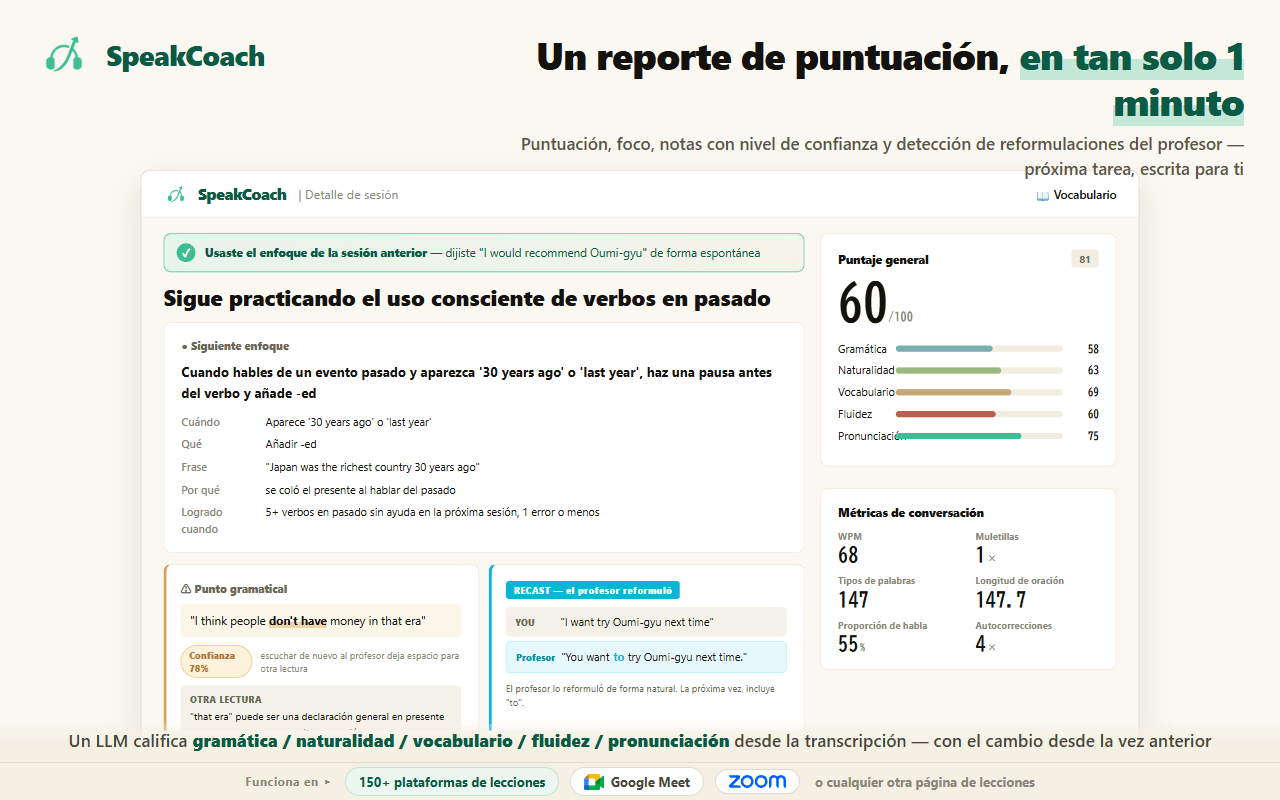
Si quieres que esto se haga solo — SpeakCoach
En resumen: antes de grabar nada, averigua qué guarda ya tu servicio
En Preply e italki el audio se puede guardar por ti, pero solo una vez que lo activas —y en italki, además, tu profesor tiene que estar de acuerdo. Preply, además, lo transcribe. En cualquier otro servicio, busca «grabar» en la ayuda oficial y resuelve tres cosas: si es automático o hay que activarlo, si guarda audio o vídeo, y cuánto tiempo se conserva.
Si no se guarda nada, tu propio ordenador o móvil la grabará. Sin programas extra, pero dos cosas antes de empezar: activa el micrófono, y revisa los términos para saber si tienes permiso para grabar. Algunos servicios sí lo prohíben.
Después de eso, lo que vale la pena cambiar es cómo escuchas. No la reproduzcas entera. Quédate con las tres: dónde te quedaste callado, dónde tu profesor reformuló algo, dónde te pidió que lo repitieras. Si grabaste vídeo, aparta la pantalla. Así, una clase lleva unos minutos, y terminas con una sola cosa que corregir la próxima vez.
Fuentes
Cada fuente que aparece abajo se comprobó abriendo la página. Las páginas cambian, así que indicamos la fecha en que consultamos cada una.
Fuente: Preply Help Center — Lesson Insights (consultado el 2026-09-11) / italki Help — How do I record my lesson in the italki Classroom? (consultado el 2026-09-11) / Preply User Code of Conduct (consultado el 2026-09-11) / italki Help — Audio recording in italki Classroom (consultado el 2026-09-11) / Preply Terms of Service (updated 25 Nov 2025), section 4 (consultado el 2026-09-11) / italki Terms of Service, section 12 (Restrictions) (consultado el 2026-09-11)
Preguntas frecuentes
- ¿Cómo grabo una clase de inglés online?
- Primero comprueba si tu servicio ya está guardando el audio por ti. En Preply, activar Lesson Insights graba el audio y lo transcribe; en italki, tú y tu profesor os ponéis de acuerdo y entonces pulsas grabar. Si no se guarda nada, lo hace tu propio dispositivo: la Barra de juegos de Xbox en Windows, la grabación de pantalla en Mac, Grabación de pantalla en el Centro de Control del iPhone, o grabar pantalla en los ajustes rápidos de Android. Ninguno necesita programas extra. Activa el micrófono antes de empezar o faltará tu propia voz.
- Mi servicio no tiene función de grabación. ¿Qué hago?
- Con la grabación de pantalla de tu dispositivo te sobra. Pero antes decide si de verdad necesitas el vídeo. Lo que usas al repasar es el momento en el que te atascaste y cómo lo dijo tu profesor, y las dos cosas están en el audio. El vídeo pesa decenas de veces más, así que una clase diaria te llena el móvil en una semana. Graba la pantalla solo cuando quieras el material o el chat, y usa audio el resto del tiempo.
- ¿Necesito que mi profesor esté de acuerdo antes de grabar?
- Lee los términos de uso antes de preguntarle a tu profesor. Algunos servicios prohíben directamente que el usuario grabe, y ahí el permiso de tu profesor no cambia nada. Donde está permitido, depende: italki no graba a menos que el profesor esté de acuerdo, y donde es la propia plataforma la que graba, no hay nada que preguntar. Si la grabas tú mismo, dile que es para repasarla después, y si dice que no, no grabas. Guárdala para ti y no tendrás problema.
- ¿Debería grabar vídeo o solo audio?
- Casi siempre, con audio te sobra. Lo que usas al repasar es el momento en el que te atascaste y cómo lo dijo tu profesor, y las dos cosas están en el audio. Es también lo que guardan los propios servicios: Preply, de hecho, no graba tu vídeo. El vídeo se justifica solo cuando quieres el material en pantalla o algo que se escribió en el chat. Empieza por audio: solo la diferencia de tamaño ya decide si sigues haciéndolo o no.
- ¿Cuánto tiempo se conservan las grabaciones, y cuánto espacio necesito?
- Depende del servicio. Preply dice que puedes acceder al audio de tu clase mientras sigas usándolo, y que puedes descargarlo o borrarlo cuando quieras. italki guarda el audio de forma privada pero no indica un plazo, y el vídeo que grabas tú mismo se queda solo en tu ordenador. Si lo grabas tú, veinticinco minutos de audio son unas pocas decenas de megabytes, y el mismo tiempo en vídeo pesa decenas de veces más. Borra lo que no vayas a conservar el mismo día.