Merekam les bahasa Inggris online | cara memilih layanan dan merekam sendiri
Dipublikasikan: ·Diperbarui: ·Baca 12 menit
 Sho
ShoKalau kamu mulai mencari cara merekam kelas bahasa Inggris online, ada satu hal yang perlu dicek lebih dulu. Layanan yang sudah kamu bayar mungkin sudah bisa menyimpan rekaman suaranya untuk kamu. Preply dan italki, dua-duanya bisa — tidak otomatis, tapi lewat satu sakelar yang tinggal kamu nyalakan sekali.
Artikel ini dimulai dari cara memilih layanan kalau rekaman itu penting buat kamu. Setelah itu: cara mengecek apa yang sebenarnya disimpan layanan yang kamu pakai sekarang, cara merekam sendiri pakai yang sudah ada di komputer atau HP kamu, apakah kamu boleh melakukannya, dan cara mengambil satu hal saja untuk diperbaiki dari kelas dua puluh lima menit. Bagian terakhir itu yang benar-benar menghemat waktu.
Versi singkatnya
- Preply dan italki sama-sama bisa menyimpan rekaman suara kelasmu, tapi tidak ada yang otomatis. Kamu yang harus menyalakannya.
- Preply membuat transkrip dan mengubahnya jadi masukan soal kosakata, tata bahasa, dan berapa lama kamu bicara.
- italki butuh persetujuan gurumu juga. Tanpa itu, tidak ada yang direkam.
- Yang disimpan adalah suara. Kalau kamu mau layar dan materinya juga, kamu harus merekam sendiri.
- Kamu tidak perlu software tambahan. Windows, Mac, iPhone, dan Android semuanya sudah punya perekam layar bawaan.
- Merekam itu bagian mudahnya. Yang sering bikin orang berhenti adalah mendengarkan ulang, jadi jangan putar ulang seluruh kelas.
Memilih layanan kalau rekaman itu penting (tiga hal yang perlu dicek)
Kalau kamu masih menimbang, atau berpikir pindah layanan karena yang sekarang tidak menyimpan apa-apa, dari sisi rekaman cuma ada tiga hal yang perlu dicek. Harga dan kualitas guru itu soal lain.
- Otomatis, atau harus kamu nyalakan sendiri? Kalau harus dinyalakan, kelas yang kamu lupa nyalakan ya hilang.
- Cuma suara, atau videonya juga disimpan? Kebanyakan layanan cuma menyimpan suara.
- Berapa lama disimpan? Lewatkan yang ini dan kelas yang kamu cari sudah terhapus saat kamu balik lagi.
Kalau tiga hal itu bisa kamu pastikan di halaman resminya, sisi rekaman dari perbandingan ini sudah selesai. Dua layanan berikut yang sudah kami cek langsung ke halaman resminya.
| Layanan | Bagaimana rekaman disimpan | Transkrip | Berapa lama disimpan |
|---|---|---|---|
| Preply | Kamu menyalakan Lesson Insights sendiri. Hanya suara — videonya tidak direkam | Ada. AI menuliskan kosakata, tata bahasa, dan berapa lama kamu bicara | Selama kamu masih memakai Preply. Bisa diunduh atau dihapus kapan saja |
| italki | Kamu dan gurumu harus sama-sama setuju sebelum ada yang direkam | Ada. Catatan dan ringkasan kelas dibuat dari situ | Rekaman suara disimpan di penyimpanan privat italki. Halaman resmi tidak menyebutkan berapa lama |
Sumber: Preply Help Center / italki Help
"Tidak disebutkan" bukan berarti "tidak ada". Beberapa layanan memang belum menuliskannya. Kalau ini penting buat kamu, tanyakan langsung ke mereka.
Dua layanan ini dipakai di hampir semua negara, jadi jawabannya tetap berlaku kalau kamu pindah negara. Layanan lokal itu cerita lain, dan bagian di bawah ini soal cara mengecek layanan yang kamu pakai sendiri.
Apa yang sebenarnya dilakukan layanan yang kamu pakai (sakelarnya biasanya sudah ada)
Mulai dari sini, ini yang tertulis di halaman resmi, dikutip langsung. Label "bisa direkam" di situs perbandingan tidak memberi tahu apa yang disimpan, berapa lama, atau bagaimana cara memutarnya lagi — dan justru di situ orang biasanya bingung setelah mendaftar.
Preply — nyalakan Lesson Insights dan suaranya langsung ditranskrip untuk kamu
Preply tegas menyebutkan ini tidak terjadi kalau kamu tidak memintanya.
Lesson Insights are entirely optional for you and your tutor and you will be asked whether you want to enable them or not. (Lesson Insights sepenuhnya opsional untuk kamu dan gurumu, dan kamu akan ditanya mau mengaktifkannya atau tidak)
Sumber: Preply Help Center — Lesson Insights (diakses 2026-09-11)
Ini bagian yang sering terlewat. Tidak ada yang direkam sampai kamu memilihnya, dan kamu bisa mematikannya lagi kapan saja lewat pengaturan. Kelas yang kamu ambil sebelum menyalakannya tidak akan ada di sana.
Setelah dinyalakan, suaranya bukan cuma disimpan. Suaranya ditranskrip dan dibaca oleh AI.
We generate these insights by transcribing lesson audio, which is then analyzed by AI. (masukan ini dibuat dengan mentranskrip suara kelas, lalu dianalisis oleh AI)
Sumber: Preply Help Center — Lesson Insights (diakses 2026-09-11)
Jadi di Preply, transkrip bukan produk terpisah yang harus kamu beli. Transkrip itu datang bersama kelasnya, dan kamu bisa mengunduh suaranya sendiri kapan saja.
- Videonya tidak direkam. Yang kamu dapat kembali adalah suara.
- Kamu bisa mengakses suara kelasmu selama kamu masih memakai Preply.
- Kamu bisa menghapus suara, transkrip, dan masukannya dari kelas mana pun, kapan saja.
italki — kamu bisa merekam sendiri, tapi gurumu harus setuju
italki salah satu dari sedikit layanan yang menuliskan cara merekam kelas langkah demi langkah.
For the recording to be made, BOTH the teacher AND the student must agree to allow recording. (agar rekaman bisa dibuat, guru dan murid harus sama-sama setuju mengizinkannya)
Sumber: italki Help — How do I record my lesson in the italki Classroom? (diakses 2026-09-11)
Ini syarat, bukan formalitas. Kalau gurumu tidak setuju, tombolnya tidak akan berfungsi. Fitur ini juga cuma jalan di Chrome, Edge, dan Firefox — kalau salah satu dari kalian pakai browser lain, orang itu tidak bisa merekam.
The video recording is not saved or uploaded to any online server. The recording is only saved on your computer. italki does not have access to your video and does not have a copy of the video. (rekaman video tidak disimpan atau diunggah ke server mana pun, cuma tersimpan di komputermu sendiri, dan italki tidak punya salinannya)
Sumber: italki Help — How do I record my lesson in the italki Classroom? (diakses 2026-09-11)
Ada dua hal berbeda di sini, dan kalau tertukar bisa bikin kecewa. Video yang kamu rekam sendiri tersimpan di komputermu sendiri, italki sama sekali tidak melihatnya. Rekaman suara itu sakelar yang berbeda, dan dari situlah transkrip dan ringkasan kelas dibuat.
| Yang kamu nyalakan | Ke mana filenya berakhir |
|---|---|
| Record Lesson (video) | Komputermu sendiri, sebagai file WEBM. italki tidak menyimpan salinannya |
| Audio recording (izin) | Penyimpanan privat italki, tempat transkrip dan ringkasan kelas dibuat |
| Tidak menyalakan keduanya | Tidak ada sama sekali. Tidak ada kelas yang bisa dibuka lagi |
Sumber: italki Help
Kalau kamu mau layar dan catatan gurunya juga, rekam videonya sendiri dan tetap nyalakan sakelar suaranya. Kalau kamu cuma mau dengar suaramu lagi, sakelar suara saja sudah cukup dan jauh lebih hemat tempat.
Cara mengecek layanan yang benar-benar kamu pakai
Buka halaman bantuan resminya dan cari kata "record" atau "recording". Cara ini lebih cepat dan lebih bisa dipercaya daripada situs perbandingan mana pun. Kamu mencari tiga hal: otomatis atau sakelar, suara atau video yang disimpan, dan berapa lama disimpan. Lewatkan yang ketiga dan kamu akan menemukan kelasnya sudah hilang saat kamu balik lagi.
Satu peringatan. Artikel rangkuman gampang basi. Halaman yang ditulis bertahun-tahun lalu masih muncul di pencarian, jadi fitur yang sebenarnya sudah ditambahkan malah ditulis seolah tidak ada. Cek halaman resminya dulu sebelum menyimpulkan layananmu tidak bisa melakukannya.
Cara merekam sendiri (tidak perlu software tambahan)
Satu hal dulu. Boleh tidaknya kamu merekam itu tidak sama di semua tempat. Baca bagian "Boleh tidak merekamnya" di bawah sebelum memakai langkah-langkah di bagian ini.
Kalau aturannya aman dan layananmu tidak menyimpan apa-apa, atau kamu mau layar dan materinya juga, kamu rekam sendiri. Tidak perlu instal apa pun. Windows, Mac, iPhone, dan Android semuanya sudah punya perekam layar bawaan.
- Windows — Xbox Game Bar bawaan. Tekan tombol Windows dan G bersamaan.
- Mac — perekam layar bawaan. Tekan Shift, Command, dan 5 bersamaan.
- iPhone dan iPad — Screen Recording di Control Centre. Tambahkan dulu dari Settings.
- Android — Screen record di panel pengaturan cepat. Namanya sedikit beda-beda tergantung merek HP.
Ada satu hal yang hampir semua orang lewatkan. Suaramu sendiri hilang. Perekam layar biasanya cuma menangkap apa yang diputar di layar dan mikrofonnya tidak otomatis menyala. Rekaman yang cuma ada suara gurumu tanpa suaramu hampir tidak berguna buat direview. Nyalakan mikrofon sebelum mulai. Di iPhone, tekan dan tahan tombol perekam layar, nanti muncul tombol mikrofon.
Yang satunya lagi soal ruang penyimpanan. Dua puluh lima menit perekaman layar ukurannya puluhan kali lebih besar dari suara saja dengan durasi sama. Kalau kamu kelas setiap hari, memori HP-mu bisa penuh dalam seminggu — jadi hapus yang tidak kamu simpan di hari yang sama, atau rekam suara saja dari awal.
Dan buat kebanyakan orang, videonya tidak perlu-perlu amat. Yang kamu pakai saat review adalah momen kamu tersendat dan cara gurumu membetulkannya, dan dua-duanya ada di suara. Video baru berguna kalau kamu mau lihat materi di layar atau sesuatu yang diketik guru di chat.
Boleh tidak merekamnya (cek dulu aturannya)
Kami membaca syarat dan ketentuan sepuluh layanan yang benar-benar dipakai orang. Jawabannya tidak cuma satu. Kebanyakan cuma melarang mempublikasikan rekaman tanpa izin, tapi ada juga layanan yang melarang penggunanya merekam kelas sama sekali.
Kalau dilarang, kalimatnya biasanya jelas — "merekam gambar dan/atau suara" ada di daftar hal yang kamu setujui untuk tidak dilakukan. Kamu bisa tahu dalam sekitar semenit: buka syarat dan ketentuan di situs resminya, lalu cari kata "record" dan "recording". Kalau dilarang, layanan itu biasanya justru sudah menyimpan rekaman resmi untuk kamu — jadi pakai itu saja.
Baik Preply maupun italki tidak punya klausul yang melarang kamu merekam kelas untuk diri sendiri. Preply melarang menyalin ulang materi miliknya sendiri untuk tujuan lain, dan italki membatasi pengumpulan informasi tentang anggota lain. Dua-duanya bukan soal kamu menyimpan kelasmu sendiri.
Meski begitu, jangan baca "tidak tertulis" sebagai "boleh". Klausul yang tidak ada itu beda dengan izin yang tertulis jelas. Ada satu aturan yang perlu dipegang: rekamannya tidak boleh keluar dari kamu. Mendengarkan ulang, membacanya sebagai teks, memakai alat yang menunjukkan kesalahanmu — semua itu masih termasuk belajar sendiri. Mempostingnya, mengirim ke teman, membagikannya sebagai materi — di situlah aturannya mulai berlaku. italki menuliskan hal yang sama dalam satu kalimat.
Lesson recordings should only be used for personal review. (rekaman kelas cuma boleh dipakai untuk ditinjau sendiri)
Sumber: italki Help — How do I record my lesson in the italki Classroom? (diakses 2026-09-11)
Perlu tidaknya bertanya ke gurumu itu pertanyaan yang wajar. Kalau layanannya yang merekam otomatis, itu urusan platform dan tidak ada yang perlu kamu tanyakan. Kalau kamu merekam sendiri, jawabannya tergantung layanannya — italki mewajibkan gurumu setuju dulu sebelum tombolnya berfungsi, dan di tempat lain cukup satu kalimat bilang kamu merekam untuk direview lagi nanti. Kalau mereka bilang tidak, ya jangan direkam. Cuma itu aturannya.
Untuk layanan lain mana pun, baca syarat dan ketentuannya dengan tiga pertanyaan di kepala. Apakah pengguna dilarang merekam? Apakah disebutkan perusahaan yang merekam? Dan apakah dilarang mempublikasikan atau memberikan rekamannya ke orang lain? Jawab tiga itu dan kamu akan tahu posisimu.
Apa yang berubah setelah kamu punya rekamannya
Selama kelas berlangsung, kamu sibuk mikirin apa yang mau diomongkan selanjutnya. Koreksi dari gurumu dan momen kamu tersendat, dua-duanya lewat begitu saja. Rekaman membuat kamu bisa balik lagi ke dua hal itu. Dan sejujurnya cuma itu yang berubah.
Yang paling berguna adalah keheningannya tetap ada. Saat kelas berlangsung, hening itu canggung dan kamu buru-buru mau lanjut, tapi kalau diputar ulang, jedanya masih ada di sana. Cuma di situ kamu bisa menemukan lagi apa yang sebenarnya mau kamu katakan. Ingatan tidak akan mengembalikannya untukmu.
Yang satunya lagi, kamu sadar pelafalanmu ternyata tidak sebagus yang kamu kira. Kamu tidak bisa dengar suaramu sendiri dengan jelas saat lagi ngomong, jadi rekaman satu-satunya cara. Tapi jangan coba benerin semuanya sekaligus, nanti kamu malah berhenti melakukannya. Bagian berikutnya soal cara mempersempitnya jadi satu saja.
Apa yang dilakukan setelahnya (jangan putar ulang seluruh dua puluh lima menit)
Semua sampai di sini bisa kamu lakukan hari ini. Di sinilah biasanya orang berhenti. Kebanyakan orang sadar review makan waktu sama banyaknya dengan kelasnya sendiri, lalu berhenti membukanya lagi. Dua puluh lima menit kelas ditambah dua puluh lima menit review jadi lima puluh menit sehari, dan itu tidak akan bertahan lama.
Jadi putuskan dari awal kamu tidak akan mendengarkan semuanya. Kamu mencari bagian yang kamu tersendat, dan itu bisa ditemukan dengan cepat. Hening tetap terdengar hening walau diputar cepat, dan suaranya jadi putus-putus, jadi jelas kelihatan. Setelah itu, balikkan bagian itu ke kecepatan normal dan dengarkan apa yang sebenarnya mau kamu katakan dan bagaimana gurumu membetulkannya. Kalau dilakukan begini, satu kelas cuma butuh beberapa menit.
Dengarkan tiga hal ini saja, tidak lebih. Sisanya bisa dilewati.
- Di mana kamu berhenti dan diam — itu bukti ada sesuatu yang mau kamu katakan tapi tidak keluar.
- Di mana gurumu mengatakan hal yang sama dengan cara berbeda — biasanya itu dia sedang membetulkanmu.
- Di mana gurumu memintamu mengulang sesuatu — entah pelafalan atau susunan katamu belum pas.
Kalau kamu merekam video, jangan lihat layarnya saat memutar ulang. Dengan gambar di depan mata, kamu jadi ikut membaca materinya dan malah mengingat apa yang diajarkan hari itu, bukan menyadari apa yang tidak bisa kamu katakan. Palingkan layarnya dan cukup dengarkan, kamu akan mulai mencari hal yang berbeda.
Hal yang sama berlaku kalau layanannya memberimu transkrip. Begitu jadi teks, kamu bisa membaca semuanya, dan itu justru makan waktu lebih lama, bukan lebih singkat. Baca cuma bagian saat kamu yang bicara, dan dengarkan gurumu. Pelafalan dan ritme tidak akan kelihatan di teks, jadi tidak ada yang bisa didapat dari situ.
Cara mencatat apa yang kamu dengar, dan cara melihatnya lagi sebelum kelas berikutnya, itu topik yang lebih panjang. Satu hal yang perlu disebutkan di sini: kalau kesalahan yang sama muncul lagi untuk kedua kalinya, jangan tulis baris baru. Tambahkan tanggalnya di baris yang sudah ada. Baris yang punya beberapa tanggal itulah kebiasaan yang tidak akan hilang cuma dengan mendengarkan.
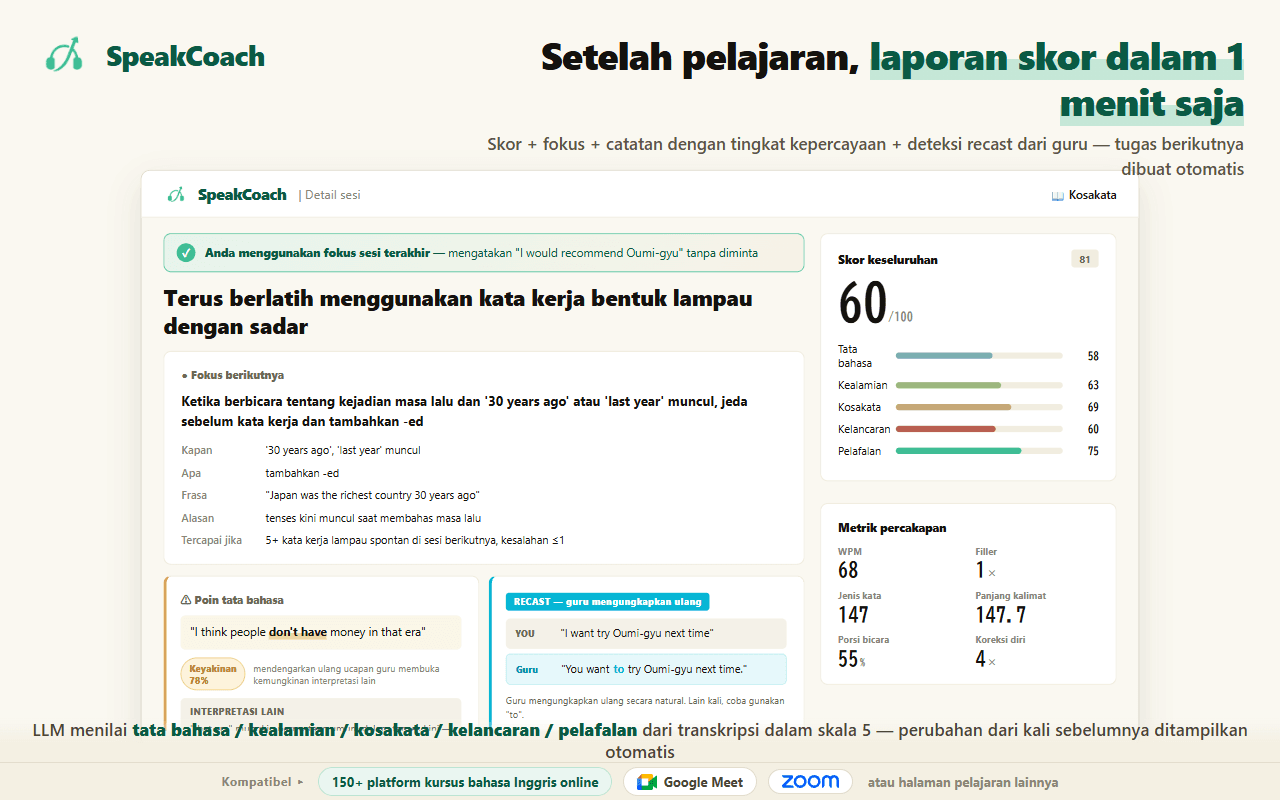
Kalau mau langkah ini otomatis — SpeakCoach
Singkatnya: sebelum merekam apa pun, cek dulu apa yang sudah disimpan layananmu
Di Preply dan italki, suaranya bisa disimpan untuk kamu, tapi cuma setelah kamu menyalakannya — dan di italki, gurumu juga harus setuju. Preply sekalian membuat transkripnya. Untuk layanan lain, cari kata "record" di bantuan resminya dan pastikan tiga hal: otomatis atau sakelar, suara atau video, dan berapa lama disimpan.
Kalau tidak ada yang disimpan, komputer atau HP kamu sendiri yang akan merekamnya. Tidak perlu software tambahan, tapi ada dua hal sebelum mulai: nyalakan mikrofonnya, dan cek dulu aturannya apakah kamu boleh merekam sama sekali. Ada layanan yang memang melarangnya.
Setelah itu, yang paling perlu diubah adalah cara kamu mendengarkannya. Jangan putar semuanya. Ambil tiga hal ini: di mana kamu diam, di mana gurumu membetulkan sesuatu, di mana dia memintamu mengulang. Kalau kamu rekam video, palingkan layarnya. Dengan cara ini, satu kelas cuma butuh beberapa menit, dan kamu selesai dengan satu hal yang jelas untuk diperbaiki lain kali.
Sumber
Setiap sumber di bawah ini kami periksa dengan membuka halamannya langsung. Isi halaman bisa berubah, jadi kami mencantumkan tanggal saat halaman itu kami akses.
Sumber: Preply Help Center — Lesson Insights (diakses 2026-09-11) / italki Help — How do I record my lesson in the italki Classroom? (diakses 2026-09-11) / Preply User Code of Conduct (diakses 2026-09-11) / italki Help — Audio recording in italki Classroom (diakses 2026-09-11) / Preply Terms of Service (updated 25 Nov 2025), section 4 (diakses 2026-09-11) / italki Terms of Service, section 12 (Restrictions) (diakses 2026-09-11)
Pertanyaan yang sering diajukan
- Bagaimana cara merekam kelas bahasa Inggris online?
- Cek dulu apakah layananmu sudah menyimpan suaranya untuk kamu. Di Preply, nyalakan Lesson Insights untuk merekam dan mentranskrip suaranya; di italki, kamu dan gurumu sama-sama setuju baru kamu tekan record. Kalau tidak ada yang disimpan, perangkatmu bisa melakukannya: Xbox Game Bar di Windows, perekam layar bawaan di Mac, Screen Recording di Control Centre untuk iPhone, screen record di pengaturan cepat untuk Android. Semuanya tidak butuh software tambahan. Nyalakan mikrofon sebelum mulai, kalau tidak suaramu sendiri akan hilang.
- Layananku tidak punya fitur rekam. Harus bagaimana?
- Perekam layar di perangkatmu sudah cukup. Tapi putuskan dulu apakah kamu benar-benar butuh videonya. Yang kamu pakai saat review adalah momen kamu tersendat dan cara gurumu membetulkannya, dan dua-duanya ada di suara. Video ukurannya puluhan kali lebih besar, jadi kelas setiap hari bisa memenuhi HP-mu dalam seminggu. Rekam layar cuma kalau kamu butuh materi atau chat-nya juga, dan pakai suara saja untuk sisanya.
- Perlu izin guru dulu sebelum merekam?
- Baca dulu syarat dan ketentuannya sebelum bertanya ke gurumu. Ada layanan yang melarang penggunanya merekam sama sekali, dan di situ izin gurumu tidak mengubah apa-apa. Kalau boleh, tergantung layanannya: italki tidak akan merekam kalau gurumu tidak setuju, dan kalau platformnya yang merekam otomatis, tidak ada yang perlu ditanyakan. Kalau kamu merekam sendiri, bilang saja kamu merekam untuk direview lagi nanti, dan kalau dia bilang tidak, ya jangan direkam. Simpan untuk dirimu sendiri dan kamu aman.
- Sebaiknya rekam video atau suara saja?
- Suara saja hampir selalu cukup. Yang kamu pakai saat review adalah momen kamu tersendat dan cara gurumu membetulkannya, dan dua-duanya ada di suara. Ini juga yang disimpan layanan itu sendiri — Preply secara tegas tidak merekam videomu. Video baru berguna kalau kamu mau lihat materi di layar atau sesuatu yang diketik di chat. Mulai dari suara saja: bedanya ukuran file sendiri sudah menentukan apakah kamu bakal terus melakukannya atau tidak.
- Berapa lama rekaman disimpan, dan seberapa besar ruang yang dibutuhkan?
- Tergantung layanannya. Preply bilang kamu bisa mengakses suara kelasmu selama kamu masih memakai Preply, dan bisa diunduh atau dihapus kapan saja. italki menyimpan suaranya secara privat tapi tidak menyebutkan berapa lama, dan video yang kamu rekam sendiri cuma ada di komputermu. Kalau kamu merekam sendiri, dua puluh lima menit suara cuma beberapa puluh megabyte, sementara durasi yang sama dalam bentuk video bisa puluhan kali lebih besar. Hapus yang tidak kamu simpan di hari yang sama.