화상영어 녹화하는 법 | 서비스 고르는 법과 직접 녹음하는 법
게시일: ·수정일: ·약 10분 소요
 Sho
Sho화상영어 수업을 녹화할 방법을 찾고 있다면, 먼저 확인할 게 하나 있습니다. 이미 쓰고 있는 서비스가 대신 남겨줄 수도 있습니다. Ringle과 Preply 둘 다 그렇습니다. 저절로 되는 건 아니고, 한 번 켜두면 됩니다.
이 글은 녹화가 중요하다면 서비스를 어떻게 고를지부터 시작합니다. 그다음 지금 쓰는 서비스가 뭘 남기는지 확인하는 법, 컴퓨터나 휴대폰에 이미 있는 기능으로 직접 녹화하는 법, 그래도 되는지, 그리고 25분짜리 수업에서 고칠 것 하나만 뽑아내는 법까지 다룹니다. 시간을 아끼는 건 마지막 부분입니다.
핵심 요약
- Ringle과 Preply 둘 다 레슨 음성을 남겨주지만, 저절로 되는 건 아니고 직접 켜야 합니다.
- Ringle은 음성을 문자로 옮겨 4가지 항목(복잡성·정확성·유창성·발음)을 24시간 이내에 AI가 분석해줍니다.
- Preply는 음성을 문자로 옮겨 어휘·문법·말한 시간을 정리해줍니다. 선생님이 켜지 않아도 내가 켜면 내 몫은 기록됩니다.
- 남는 건 음성입니다. 화면이나 교재까지 원하면 직접 녹화해야 합니다.
- 별도 프로그램은 필요 없습니다. 윈도우·맥·아이폰·안드로이드 모두 화면 녹화 기능이 내장되어 있습니다.
- 녹화는 쉬운 부분입니다. 정작 사람들이 멈추는 건 다시 듣는 단계이니, 25분을 통째로 다시 듣지 마세요.
녹화가 중요하다면 서비스 고르는 법 (확인할 것 3가지)
아직 서비스를 정하지 못했거나, 지금 쓰는 곳에 아무것도 남지 않아서 옮기려 한다면, 녹화 쪽에서 볼 건 세 가지뿐입니다. 가격이나 선생님의 실력은 별개의 문제입니다.
- 저절로 되나요, 아니면 직접 켜야 하나요? 직접 켜야 하는 방식이면, 깜빡한 수업은 그냥 사라집니다.
- 음성만 남나요, 영상도 남나요? 대부분은 음성만 남습니다.
- 얼마나 오래 남나요? 이걸 놓치면, 다시 들으려고 찾아갔을 때 이미 지워져 있습니다.
공식 페이지에서 이 세 가지를 확인할 수 있다면, 녹화 쪽 비교는 끝난 겁니다. 아래는 공식 문서를 직접 확인한 두 곳입니다.
| 서비스 | 녹화가 남는 방식 | 문자 기록 | 보관 기간 |
|---|---|---|---|
| Ringle | Lesson Style에서 음성 녹음을 선택해야 남습니다. 음성만 (영상은 없음) | 있음. AI가 4가지 항목(복잡성·정확성·유창성·발음)을 24시간 이내에 분석 | 학습용 음성은 퇴회 전까지. 분쟁 대응용 녹음은 레슨 종료 후 24시간 |
| Preply | Lesson Insights를 켜야 남습니다. 음성만 (영상은 녹화되지 않음) | 있음. AI가 어휘·문법·말한 시간을 정리 | Preply를 계속 쓰는 동안 접근 가능. 언제든 다운로드하거나 삭제 가능 |
'적혀 있지 않다'는 '없다'는 뜻이 아닙니다. 그냥 문서화하지 않은 경우도 있습니다. 중요하다면 직접 물어보세요.
이 두 곳은 여러 나라에서 쓰이는 서비스라, 서비스를 옮겨도 답은 그대로 따라옵니다. 한국에서만 쓰는 서비스는 다른 문제이고, 아래는 지금 쓰는 곳을 확인하는 방법입니다.
지금 쓰는 서비스가 어떤지 (스위치는 이미 있는 경우가 많습니다)
여기서부터는 공식 페이지에 적힌 내용을 그대로 인용합니다. 비교 사이트의 '녹화 가능' 표시는 무엇이 얼마나 남는지, 어떻게 다시 듣는지 알려주지 않습니다. 가입한 뒤에 막히는 지점이 바로 여기입니다.
Ringle — Lesson Style에서 켜면 음성이 문자로도 남습니다
Ringle은 직접 요청하지 않으면 아무것도 남지 않는다고 명확히 밝히고 있습니다.
Lesson recordings and transcripts are available only when you opt for audio-recording on Lesson Style. (레슨 스타일에서 음성 녹음을 선택했을 때만 레슨 녹음과 문자 기록을 이용할 수 있습니다.)
여기서 놓치기 쉬운 부분입니다. 직접 선택하기 전까지는 아무것도 녹음되지 않고, 설정에서 언제든 다시 끌 수 있습니다. 켜기 전에 들은 레슨은 남아 있지 않습니다.
켜두면 음성만 저장되는 게 아니라 문자로 옮겨져 AI가 분석까지 해줍니다.
You can revisit the lesson by listening to audio recording and reading conversation transcript (음성 녹음을 듣고 대화 문자 기록을 읽으면서 레슨을 다시 확인할 수 있습니다.)
이 전부 — 음성, 문자 기록, AI 분석 — 는 별도로 사는 상품이 아니라 레슨과 함께 따라옵니다. AI는 복잡성·정확성·유창성·발음, 이렇게 네 가지 항목을 레슨 후 24시간 안에 분석해 주고, 음성은 MP3로 내려받을 수도 있습니다. 다만 Ringle 스스로도 단서를 답니다 — 문자 기록은 표준 영어 발음을 기준으로 만들어서, 완벽하게 정확하지 않을 수 있다고요.
- 영상은 녹화되지 않습니다. 남는 건 음성입니다.
- 학습용 음성은 퇴회하기 전까지 계속 다시 들을 수 있습니다.
- 분쟁 대응을 위한 녹음과 화면 녹화는 레슨이 끝난 뒤 24시간만 보관됩니다.
Preply — Lesson Insights를 켜면 선생님이 켜지 않아도 내 몫은 남습니다
Preply는 이 기능이 자동으로 켜지지 않는다는 걸 분명히 밝힙니다.
Lesson Insights are entirely optional for you and your tutor and you will be asked whether you want to enable them or not. (Lesson Insights는 전적으로 선택 사항이며, 켤지 말지는 나와 선생님 모두에게 따로 물어봅니다.)
선생님과 나 둘 다 켜고 끌 수 있는 별개의 스위치입니다. 나만 켜두면 내 음성은 기록·분석되지만, 그 경우 선생님의 음성은 녹음되거나 분석되지 않습니다.
We generate these insights by transcribing lesson audio, which is then analyzed by AI. (레슨 음성을 문자로 옮기고, 그것을 AI가 분석해서 이런 인사이트를 만듭니다.)
그렇게 만들어진 문자 기록은 어휘·문법·말한 시간을 정리해 주고, Preply를 계속 쓰는 동안 언제든 접근할 수 있으며 다운로드나 삭제도 자유롭습니다. 다만 지금은 영어 레슨에만 적용됩니다.
| 켜는 것 | 남는 것 |
|---|---|
| 나만 Lesson Insights를 켜는 경우 | 내 음성은 기록·분석되지만, 선생님의 음성은 기록되지 않습니다 |
| 나와 선생님 둘 다 켜는 경우 | 양쪽 음성이 모두 문자로 옮겨져 어휘·문법·말한 시간이 정리됩니다 |
| 둘 다 켜지 않는 경우 | 아무것도 남지 않습니다 |
화면이나 채팅에 남긴 교재까지 원한다면 직접 화면을 녹화해야 합니다. 그냥 내가 한 말만 다시 들으면 된다면 음성 기능만으로 충분하고, 차지하는 용량도 훨씬 적습니다.
내가 쓰는 서비스를 직접 확인하는 법
공식 도움말 페이지를 열고 '녹음' 또는 '녹화'로 검색해 보세요. 비교 사이트보다 빠르고 정확합니다. 확인할 건 세 가지 — 자동인지 스위치인지, 음성인지 영상인지, 얼마나 오래 남는지입니다. 세 번째를 건너뛰면 다시 찾으러 갔을 때 이미 지워져 있는 걸 보게 됩니다.
한 가지 주의할 점. 정리글은 금방 낡습니다. 몇 년 전에 쓰인 글이 아직도 검색 상위에 있고, 그사이 추가된 기능이 '없다'고 적혀 있기도 합니다. 결론 내리기 전에 공식 페이지를 확인하세요.
직접 녹화하는 법 (별도 프로그램 필요 없음)
먼저 한 가지. 녹화가 허용되는지는 서비스마다 다릅니다. 이 절의 방법을 쓰기 전에 아래 '녹화해도 되는지' 부분을 먼저 읽어보세요.
약관에 문제가 없고 지금 쓰는 곳에 아무것도 남지 않거나, 화면과 교재까지 원한다면 직접 녹화하면 됩니다. 따로 설치할 것도 없습니다. 윈도우·맥·아이폰·안드로이드 모두 화면 녹화가 내장되어 있습니다.
- 윈도우 — 내장된 Xbox Game Bar. 윈도우 키와 G를 함께 누르세요.
- 맥 — 내장된 화면 기록. Shift, Command, 5를 함께 누르세요.
- 아이폰·아이패드 — 제어 센터의 화면 기록. 먼저 설정에서 추가해야 합니다.
- 안드로이드 — 빠른 설정 패널의 화면 녹화. 기기마다 이름이 조금씩 다릅니다.
거의 모든 사람이 놓치는 지점이 하나 있습니다. 내 목소리가 빠지는 겁니다. 화면 녹화는 보통 화면에 나오는 소리만 담고 마이크는 꺼둡니다. 선생님 목소리만 있고 내 목소리는 없는 녹화는 복습용으로 거의 쓸모가 없습니다. 시작하기 전에 마이크를 켜세요. 아이폰은 화면 녹화 버튼을 길게 누르면 마이크 토글이 나타납니다.
다른 하나는 용량입니다. 25분짜리 화면 녹화는 같은 길이의 음성보다 수십 배 큽니다. 매일 수업을 듣는다면 일주일 안에 휴대폰 용량이 찹니다. 남기지 않을 파일은 당일에 지우거나, 처음부터 음성만 녹음하세요.
그리고 대부분에게는 영상이 필요 없습니다. 복습할 때 쓰는 건 말이 막혔던 순간과 선생님이 어떻게 말했는지인데, 둘 다 음성에 있습니다. 영상은 화면의 교재나 채팅에 적힌 내용을 원할 때만 필요합니다.
녹화해도 되는지 (먼저 약관을 확인하세요)
실제로 사람들이 쓰는 서비스 10곳의 이용약관을 읽었습니다. 답은 하나가 아닙니다. 대부분은 허락 없이 녹화물을 공개하는 것만 금지하지만, 이용자가 레슨을 녹음·녹화하는 것 자체를 금지하는 곳도 있습니다.
금지하는 곳은 표현이 애매하지 않습니다 — '영상 및·음성 녹화'가 하지 말아야 할 행동 목록에 그대로 들어 있습니다. 확인하는 데 1분이면 충분합니다. 공식 사이트에서 약관을 열고 '녹음', '녹화'로 검색해 보세요. 금지하는 서비스라면 대신 공식 녹음 기능을 제공하는 경우가 대부분이니 그걸 쓰면 됩니다.
두 곳 모두, 내가 내 레슨을 직접 녹음하는 것을 막는 조항은 없습니다. 두 곳의 제한 조항은 회사가 만든 자료를 복제하는 것에 관한 내용이지, 레슨 자체를 녹음하는 것과는 다른 이야기입니다.
다만 '적혀 있지 않다'를 '허용된다'로 읽지 마세요. 조항이 없는 것과 허용한다고 명시한 것은 다릅니다. 지켜야 할 규칙은 하나입니다 — 나를 벗어나지 않는 것. 다시 듣기, 텍스트로 읽기, 도구로 실수를 짚어보기, 전부 나의 학습 안에 머무는 한 괜찮습니다. 올리거나 친구에게 보내거나 자료로 나눠주는 순간부터 약관이 작동하기 시작합니다. italki는 이걸 한 줄로 정확히 밝히고 있습니다.
Lesson recordings should only be used for personal review. (레슨 녹화는 오직 개인 복습 용도로만 사용해야 합니다.)
출처: italki Help — How do I record my lesson in the italki Classroom? (2026-09-11 기준)
선생님에게 물어봐야 하는지는 당연한 질문입니다. 서비스가 대신 녹음해주는 경우라면 그건 플랫폼이 하는 일이라 따로 물을 필요가 없습니다. 직접 녹화하는 경우라면 서비스마다 다른데, italki는 버튼이 작동하려면 선생님의 동의가 먼저 필요하고, 다른 곳들은 '복습하려고 녹음한다'는 한마디면 충분한 편입니다. 선생님이 안 된다고 하면 녹음하지 않으면 됩니다. 규칙은 그게 전부입니다.
다른 서비스라면 약관을 읽을 때 질문 세 가지만 떠올리세요. 이용자의 녹음을 막는가? 회사가 대신 녹음한다고 적혀 있는가? 녹음물을 공개하거나 남에게 주는 걸 금지하는가? 이 세 가지에 답이 나오면 내가 어디에 서 있는지 알 수 있습니다.
녹화하고 나면 달라지는 것
레슨 중에는 다음에 무슨 말을 할지 생각하느라 바쁩니다. 선생님이 고쳐준 표현도, 말이 막혔던 순간도 그냥 지나갑니다. 녹화가 있으면 그 두 가지로 돌아갈 수 있습니다. 솔직히 달라지는 건 그게 전부입니다.
가장 도움이 되는 건 침묵이 그대로 남는다는 점입니다. 레슨 중에는 침묵이 불편해서 얼른 넘어가고 싶지만, 다시 들으면 그 멈춤이 그대로 있습니다. 그때 하려던 말을 되찾을 수 있는 유일한 곳입니다. 기억은 그걸 돌려주지 않습니다.
다른 하나는 내 발음이 생각했던 것과 다르다는 걸 듣는 겁니다. 말하는 동안에는 자기 목소리를 제대로 들을 수 없으니, 녹화가 유일한 방법입니다. 다만 전부 고치려 하지 마세요. 그러면 오래 못 갑니다. 다음 절은 하나로 좁히는 이야기입니다.
녹화 후에 할 일 (25분을 통째로 다시 듣지 마세요)
여기까지는 오늘 바로 할 수 있습니다. 문제는 여기서부터입니다. 대부분 복습이 레슨만큼 시간이 든다는 걸 깨닫고 다시 열지 않게 됩니다. 25분 레슨에 25분 복습이면 하루 50분인데, 그건 오래가지 않습니다.
그래서 처음부터 전부 듣지 않기로 정하세요. 찾는 건 말이 막힌 지점이고, 그건 빠르게 찾을 수 있습니다. 배속으로 돌려도 침묵은 침묵이라 소리가 뚝 끊기는 게 눈에 띕니다. 그 부분만 원래 속도로 돌려서 무슨 말을 하려 했는지, 선생님이 어떻게 바꿔 말했는지 들으세요. 이렇게 하면 레슨 하나에 몇 분이면 끝납니다.
이 세 가지만 듣고 나머지는 넘기세요.
- 멈추고 조용해진 곳 — 하고 싶었던 말이 안 나왔다는 증거입니다.
- 선생님이 같은 말을 다르게 다시 한 곳 — 보통 고쳐주는 겁니다.
- 선생님이 다시 말해달라고 한 곳 — 발음이든 어순이든 전달이 안 된 겁니다.
영상을 녹화했다면 다시 볼 때 화면을 보지 마세요. 화면을 보면 그날 배운 교재를 따라가게 되고, 정작 말하지 못했던 부분은 놓치게 됩니다. 화면을 돌려놓고 듣기만 하면 다른 걸 찾게 됩니다.
서비스가 문자 기록을 준다면 같은 이야기입니다. 텍스트가 되면 전부 읽을 수 있지만, 그건 시간이 덜 드는 게 아니라 더 듭니다. 내가 말한 부분만 읽고 선생님 쪽은 들으세요. 발음과 리듬은 글자로 남지 않으니, 거기서 얻을 건 없습니다.
들은 걸 어떻게 적고 다음 레슨 전에 어떻게 다시 보는지는 더 긴 이야기입니다. 여기서 하나만 말하자면, 같은 실수가 또 나오면 새 줄을 만들지 말고 원래 있던 줄에 날짜만 더하세요. 날짜가 여러 개 쌓인 줄이, 듣기만 해서는 없어지지 않는 습관입니다.
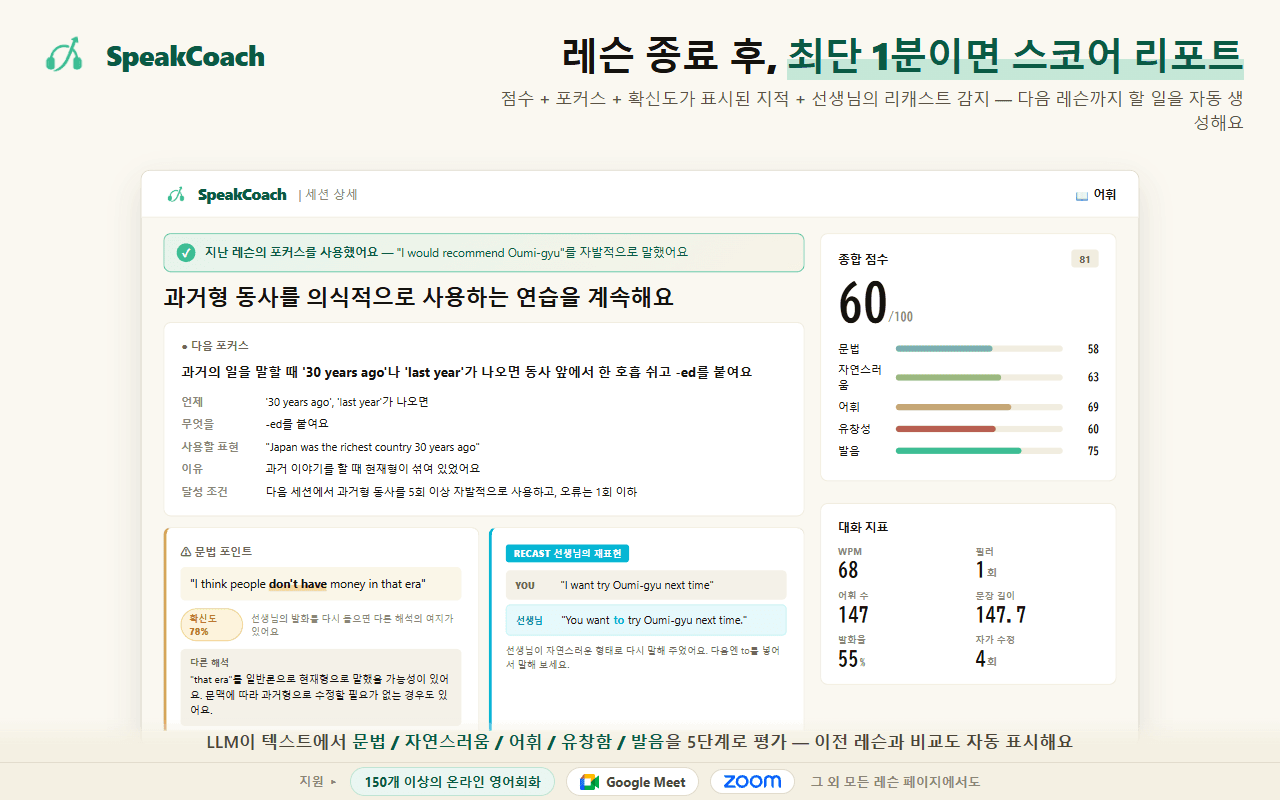
여기까지 자동으로 하려면 — SpeakCoach
요약: 녹화하기 전에 지금 쓰는 서비스가 뭘 남기는지부터 확인하세요
Ringle과 Preply는 음성을 남겨주지만 직접 켜야만 가능하고, Preply는 나만 켜도 내 몫은 기록됩니다. Ringle은 문자 기록과 AI 분석까지 따라옵니다. 다른 서비스라면 공식 도움말에서 녹음 기능을 검색해 세 가지 — 자동인지 스위치인지, 음성인지 영상인지, 얼마나 남는지 — 를 확인하세요.
아무것도 남지 않는다면 내 컴퓨터나 휴대폰이 대신 녹화해줍니다. 별도 프로그램은 필요 없지만, 시작 전에 두 가지 — 마이크를 켜는 것과 애초에 녹음이 허용되는지 확인하는 것 — 을 잊지 마세요. 녹음 자체를 금지하는 서비스도 있습니다.
그다음 바꿀 만한 건 듣는 방식입니다. 전부 듣지 마세요. 세 가지만 — 조용해진 곳, 선생님이 다시 말한 곳, 다시 말해달라고 한 곳. 영상을 찍었다면 화면은 돌려놓으세요. 이렇게 하면 레슨 하나가 몇 분이면 끝나고, 다음에 고칠 것 하나를 손에 쥐고 마칩니다.
출처
아래의 모든 출처는 실제로 페이지를 열어 확인한 것입니다. 페이지 내용은 바뀌므로, 확인한 날짜를 함께 적어 두었습니다.
출처: Ringle — How it works (2026-09-11 기준) / Preply Help Center — Lesson Insights (2026-09-11 기준) / Ringle Privacy Policy — how long lesson audio is kept (2026-09-11 기준) / Preply User Code of Conduct (2026-09-11 기준) / Ringle Terms of Service, Articles 11 and 18 (2026-09-11 기준) / Preply Terms of Service (updated 25 Nov 2025), section 4 (2026-09-11 기준) / italki Help — How do I record my lesson in the italki Classroom? (2026-09-11 기준)
자주 묻는 질문
- 화상영어 수업을 녹화하려면 어떻게 하나요?
- 먼저 지금 쓰는 서비스가 이미 음성을 남겨주는지 확인하세요. Ringle은 Lesson Style에서 음성 녹음을 선택하면 녹음되고 문자로도 옮겨집니다. Preply는 Lesson Insights를 켜면 되고, 선생님이 켜지 않아도 내 몫은 남습니다. 아무것도 남지 않는다면 기기가 대신 해줍니다 — 윈도우는 Xbox Game Bar, 맥은 내장 화면 기록, 아이폰은 제어 센터의 화면 기록, 안드로이드는 빠른 설정의 화면 녹화. 모두 별도 프로그램이 필요 없습니다. 시작 전에 마이크를 켜지 않으면 내 목소리가 빠집니다.
- 쓰는 서비스에 녹화 기능이 없으면 어떻게 하나요?
- 기기의 화면 녹화로 충분합니다. 다만 영상이 꼭 필요한지부터 정하세요. 복습할 때 쓰는 건 말이 막힌 순간과 선생님이 어떻게 말했는지인데, 둘 다 음성에 있습니다. 영상은 음성보다 수십 배 커서 매일 녹화하면 일주일 안에 용량이 찹니다. 교재나 채팅 내용이 꼭 필요할 때만 화면을 녹화하고, 나머지는 음성만 쓰세요.
- 녹화하려면 선생님 동의가 꼭 필요한가요?
- 선생님에게 묻기 전에 약관부터 읽으세요. 어떤 서비스는 이용자의 녹음 자체를 아예 금지하고, 그런 곳에서는 선생님이 동의해도 소용없습니다. 허용되는 곳이라면 다릅니다 — italki는 선생님이 동의하지 않으면 녹음이 안 되고, 서비스가 대신 녹음해주는 곳이라면 따로 물을 필요가 없습니다. 직접 녹화한다면 복습하려고 녹음한다고 말해두고, 안 된다고 하면 녹음하지 않으면 됩니다. 나만 보면 문제없습니다.
- 영상과 음성, 어느 쪽을 녹화해야 하나요?
- 거의 항상 음성으로 충분합니다. 복습할 때 쓰는 건 말이 막힌 순간과 선생님이 어떻게 말했는지인데, 둘 다 음성에 있습니다. 서비스들 스스로도 음성만 남기는 경우가 많습니다 — Preply는 영상을 아예 녹화하지 않는다고 명시합니다. 영상은 화면의 교재나 채팅 내용이 필요할 때만 자리가 있습니다. 음성부터 시작하세요. 용량 차이만으로도 계속할 수 있는지가 갈립니다.
- 녹화는 얼마나 오래 남고, 용량은 얼마나 필요한가요?
- 서비스마다 다릅니다. Ringle은 학습용 음성을 퇴회하기 전까지 다시 들을 수 있고, 분쟁 대응용 녹음은 레슨 후 24시간만 남습니다. Preply는 계속 쓰는 동안 접근할 수 있고 언제든 다운로드하거나 삭제할 수 있습니다. 직접 녹화한다면 25분 음성은 수십 메가바이트 정도지만, 같은 길이의 화면 녹화는 그보다 수십 배 큽니다. 남기지 않을 파일은 당일에 지우세요.